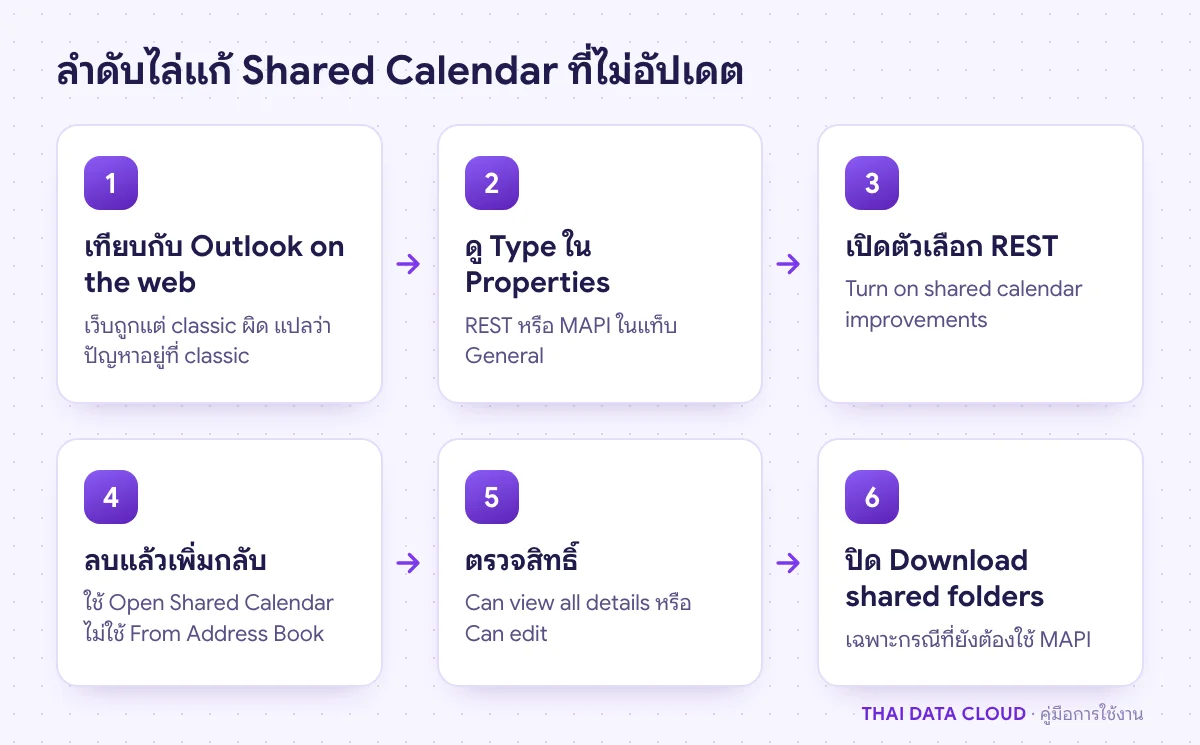
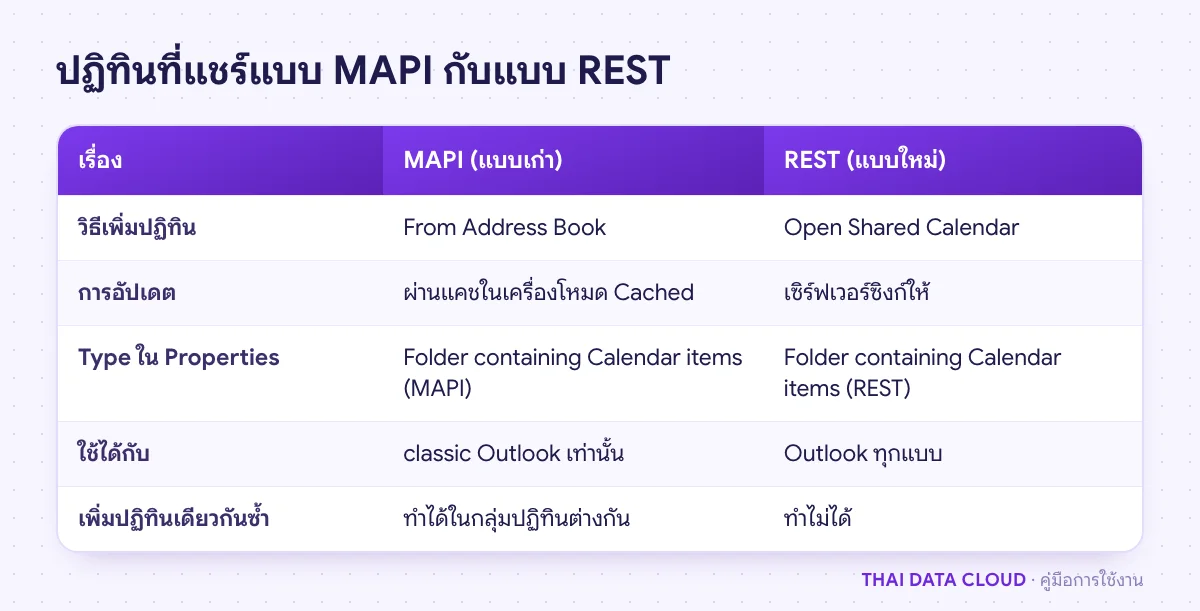
Shared Calendar ไม่อัปเดตคืออาการที่เปิดปฏิทินของหัวหน้า ของทีม หรือของห้องประชุมใน classic Outlook แล้วไม่เห็นนัดใหม่ นัดที่ยกเลิกไปแล้วยังค้างอยู่ หรือปฏิทินว่างเปล่า ทั้งที่เปิดปฏิทินเดียวกันใน Outlook on the web แล้วแสดงถูกต้อง สาเหตุที่พบบ่อยที่สุดคือ classic Outlook ยังเปิดปฏิทินนั้นด้วยกลไกแบบเก่า (MAPI) เช่น ยังไม่ได้เปิด Turn on shared calendar improvements หรือเคยเพิ่มปฏิทินผ่าน From Address Book ร่วมกับโหมด Cached ที่ดาวน์โหลดโฟลเดอร์ที่แชร์มาเก็บในเครื่องแล้วไม่ทันข้อมูลจริง วิธีที่แก้ได้บ่อยที่สุดคือเปิด shared calendar improvements ลบปฏิทินนั้นออกจากรายการ แล้วเพิ่มกลับด้วย Open Shared Calendar
คู่มือนี้สำหรับผู้ใช้และผู้ดูแลระบบที่ใช้บัญชี Microsoft 365 หรือ Exchange Online ทั้ง classic Outlook for Windows, new Outlook, Outlook on the web และ Outlook for Mac ถ้าไม่แน่ใจว่าใช้ Outlook แบบไหน classic Outlook มีเมนู File มุมซ้ายบน ส่วน new Outlook มีสวิตช์ New Outlook และไอคอนเฟือง ปัญหานี้เกิดกับ classic Outlook เป็นหลัก เพราะ new Outlook, Outlook on the web, Outlook for Mac และมือถือใช้กลไกแบบใหม่ (REST) เสมอ เมื่อทำครบ คุณจะรู้ว่าปฏิทินที่แชร์เปิดด้วยกลไกไหน สิทธิ์พอหรือไม่ และทำให้ Shared Calendar อัปเดตตามจริงได้
new Outlook ใช้ข้อมูลชุดเดียวกับเว็บ ถ้า Shared Calendar ใน new Outlook ไม่อัปเดตแต่เว็บอัปเดต ให้คลิกขวาที่ปฏิทินนั้น เลือก Remove แล้วเพิ่มกลับผ่าน Add calendar > Add from directory
ขั้นตอนที่ 2: ดูว่า classic Outlook เปิดปฏิทินด้วย REST หรือ MAPI
ใน classic Outlook คลิกขวาที่ปฏิทินที่แชร์ในแผงด้านซ้าย เลือก Properties ดูช่อง Type ในแท็บ General ถ้าเป็น Folder containing Calendar items (REST) แปลว่าใช้กลไกใหม่แล้ว ถ้าเป็น Folder containing Calendar items (MAPI) แปลว่ายังใช้แบบเก่า Microsoft ระบุว่าคำว่า REST แสดงเฉพาะเมื่อคุณมีสิทธิ์ระดับ Editor หรือ Delegate ถ้ามีแค่สิทธิ์ดู ให้ไปตรวจช่องตั้งค่าในขั้นตอนที่ 3 แทน
ติ๊ก Turn on shared calendar improvements แล้วคลิก OK
ปิด Outlook ให้สนิทแล้วเปิดใหม่
Microsoft ระบุว่าหลังเปิดตัวเลือกนี้และรีสตาร์ต ปฏิทินที่เคยแชร์ไว้ควรถูกอัปเกรดเอง ตรวจซ้ำตามขั้นตอนที่ 2 ถ้าเปลี่ยนเป็น REST และเห็นนัดล่าสุดตรงกับเว็บ แปลว่าแก้แล้ว รายละเอียดอยู่ในหน้า How to enable and disable the Outlook calendar sharing updates
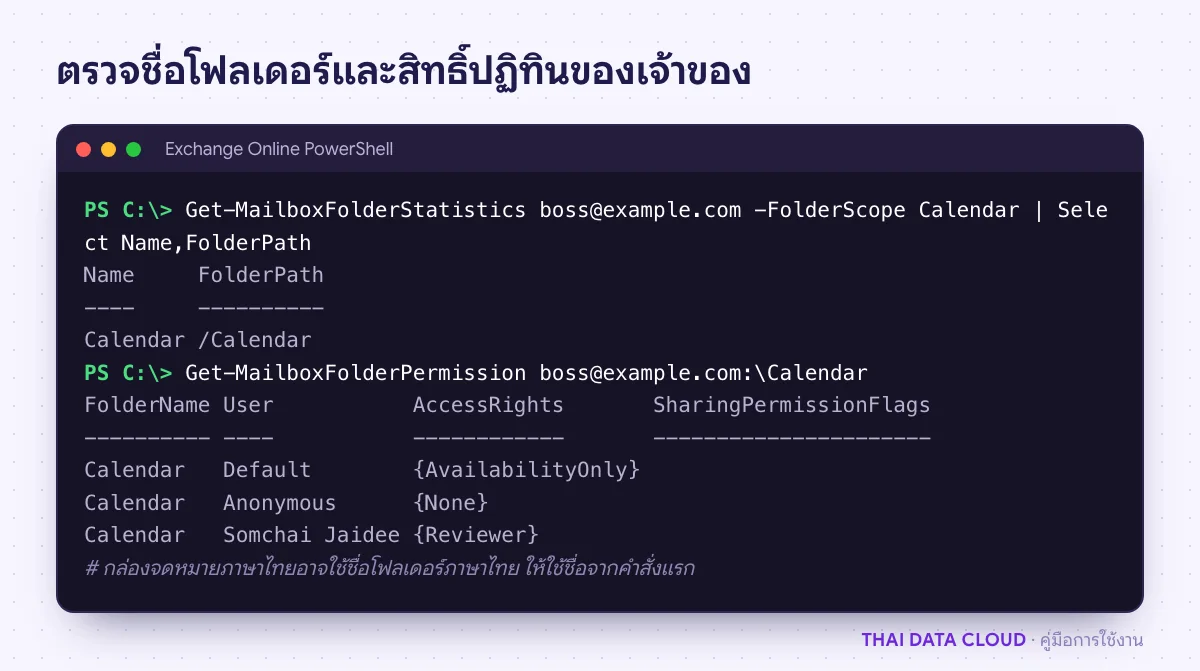
ให้เจ้าของเปิดปฏิทินใน Outlook on the web คลิกขวาที่ปฏิทินของตัวเอง เลือกเมนูแชร์และสิทธิ์ แล้วตรวจว่าชื่อของคุณมีระดับที่ต้องการ ขั้นตอนแชร์แบบละเอียดอยู่ในคู่มือแชร์ปฏิทิน Outlook ผู้ดูแลตรวจได้จาก Exchange Online PowerShell กล่องจดหมายที่ตั้งภาษาไทยอาจใช้ชื่อโฟลเดอร์ปฏิทินเป็นภาษาไทย ให้หาชื่อจริงก่อนด้วยคำสั่งแรก แล้วใช้ชื่อนั้นแทนคำว่า Calendar
ถ้าทำครบแล้ว Shared Calendar ยังไม่อัปเดตเฉพาะเครื่องเดียว ให้สร้างโปรไฟล์ Outlook ใหม่ชั่วคราวผ่าน Control Panel > Mail (Microsoft Outlook) > Show Profiles > Add แล้วเปิดปฏิทินที่แชร์ในโปรไฟล์นั้น ถ้าโปรไฟล์ใหม่แสดงถูก แปลว่าไฟล์ข้อมูลหรือโปรไฟล์เดิมเสีย ดูวิธีย้ายไปใช้โปรไฟล์ใหม่อย่างปลอดภัยในคู่มือสร้าง Outlook Profile ใหม่ ถ้าโปรไฟล์ใหม่ก็ไม่อัปเดต ให้เก็บข้อมูลก่อนแจ้งผู้ดูแลหรือ Microsoft ได้แก่ ชื่อเจ้าของปฏิทิน ค่า Type ในขั้นตอนที่ 2 รุ่นของ Outlook ผลคำสั่ง Get-MailboxFolderPermission และภาพหน้าจอเทียบกับ Outlook on the web
ปัญหาที่พบบ่อยเกี่ยวกับ Shared Calendar
ทำไม Shared Calendar ใน Outlook on the web อัปเดต แต่ classic Outlook ไม่อัปเดต?
เพราะ Outlook on the web อ่านจากเซิร์ฟเวอร์ด้วยกลไก REST เสมอ ส่วน classic Outlook อาจยังใช้ MAPI ร่วมกับแคชในเครื่อง ให้เปิด shared calendar improvements แล้วเพิ่มปฏิทินใหม่ด้วย Open Shared Calendar ตามขั้นตอนที่ 3 และ 4
ลบ Shared Calendar ออกจาก Outlook แล้วนัดของเจ้าของจะหายไหม?
สิทธิ์ที่ได้รับคือ Can view when I'm busy ให้เจ้าของเปลี่ยนเป็น Can view titles and locations หรือ Can view all details แล้วลบปฏิทินและเพิ่มกลับ รายการที่เจ้าของตั้งเป็น Private จะไม่แสดงรายละเอียดแม้มีสิทธิ์ดูทั้งหมด
ลบปฏิทินของเจ้าของออกจากรายการ รีสตาร์ต Outlook แล้วเพิ่มกลับหนึ่งครั้งด้วย Open Shared Calendar ถ้ายังมีโฟลเดอร์ซ้ำหรือนัดหายหลังช่วงอัปเกรด Microsoft แนะนำให้ผู้ดูแลเปิดเคสกับ Microsoft support
ถ้าปฏิทินที่แชร์ไม่อัปเดตกับผู้ใช้หลายคน หรือต้องการวางสิทธิ์ปฏิทินของผู้บริหาร ทีม และห้องประชุมให้เป็นระบบ ติดต่อทีมงาน THAI DATA CLOUD ได้ และดูรายละเอียดบริการ Microsoft 365 สำหรับองค์กรที่ต้องการทีมช่วยดูแล