คำตอบสั้น ๆ: Translator ใน Outlook แปลอีเมลเป็นภาษาไทยได้ ตั้งภาษาปลายทางเป็น Thai ใน Translation Preferences หรือ Message handling แล้วกด More actions > Translate
คู่มือนี้อธิบาย Translator ทีละขั้นตอน พร้อมคำสั่งที่ใช้ได้จริงและปัญหาที่พบบ่อย
Translator ใน Outlook แปลอีเมลภาษาต่างประเทศเป็นภาษาไทยได้ในหน้าอีเมลเลย ไม่ต้องคัดลอกไปวางในเว็บแปลภาษา ใช้ได้ทั้ง classic Outlook, new Outlook และ Outlook on the web ปัญหาที่ผู้ใช้ค้นหาบ่อยคือหาปุ่ม Translate ไม่เจอ ปุ่มเป็นสีเทา หรือ Outlook แปลเป็นภาษาอังกฤษแทนภาษาไทย สาเหตุที่พบบ่อยที่สุดคือยังไม่ได้ตั้งภาษาปลายทางเป็นภาษาไทย หรือ connected experiences ถูกปิดไว้ วิธีที่ได้ผลบ่อยที่สุดคือตั้งภาษาที่ Translation Preferences (classic) หรือ Message handling > Translation (new Outlook) เป็นภาษาไทย แล้วสั่งแปลจากเมนู More actions (...) > Translate
คู่มือนี้เขียนสำหรับพนักงานที่ติดต่อลูกค้าหรือคู่ค้าต่างประเทศ และผู้ดูแลไอทีที่ต้องตัดสินใจว่าจะเปิดหรือปิด Translator ในองค์กร ครอบคลุม classic Outlook for Windows ใน Microsoft 365 Apps, new Outlook for Windows และ Outlook on the web โดยการแปลอัตโนมัติใช้ได้กับกล่องจดหมาย Exchange Online (Microsoft 365) เมื่อทำครบ คุณจะแปลอีเมลที่ได้รับเป็นภาษาไทยได้ ตั้งให้ Outlook ถามหรือแปลให้อัตโนมัติ แปลข้อความบางส่วนตอนเขียนตอบได้ และรู้ว่าข้อมูลถูกส่งไปประมวลผลที่ไหน
สิ่งที่ต้องเตรียม
- รู้ว่าใช้ Outlook แบบไหน: classic Outlook มีเมนู File และแท็บ Home new Outlook ไม่มีเมนู File แต่มีแท็บ View และไอคอนรูปเฟือง เมนูของ Translator อยู่คนละที่
- เชื่อมต่ออินเทอร์เน็ต: Translator ส่งข้อความไปแปลที่บริการ Microsoft Translator แบบออนไลน์ ใช้ตอนออฟไลน์ไม่ได้
- กล่องจดหมาย Exchange Online ถ้าต้องการให้แปลอัตโนมัติหรือให้ Outlook เสนอการแปลเอง Microsoft ระบุว่าความสามารถสองข้อนี้ใช้ได้เฉพาะกล่อง Exchange Online
- นโยบายขององค์กร: ถ้าองค์กรมีข้อกำหนดเรื่องการส่งเนื้อหาอีเมลไปประมวลผลภายนอก ให้ตรวจกับผู้ดูแลก่อนใช้กับอีเมลที่เป็นความลับ
สาเหตุที่หาปุ่ม Translator ไม่เจอหรือไม่แปลเป็นภาษาไทย
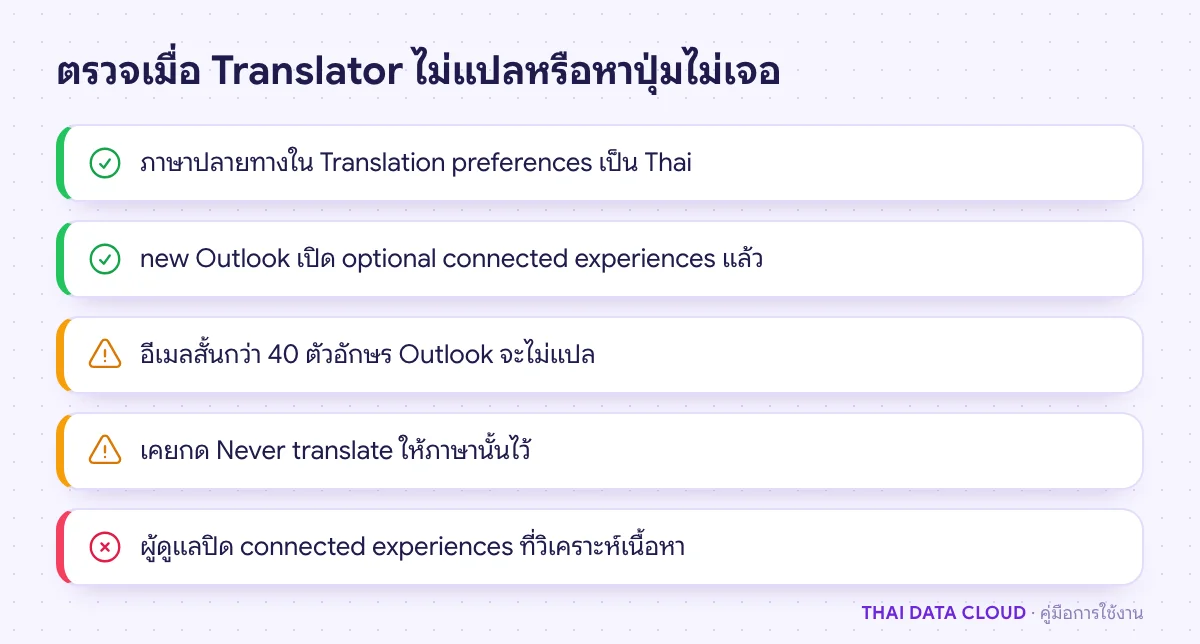
- ภาษาปลายทางยังเป็นภาษาอื่น: Outlook แปลไปภาษาที่ตั้งไว้ใน Translation preferences ถ้ายังเป็นภาษาอังกฤษ อีเมลภาษาจีนจะถูกแปลเป็นอังกฤษ ไม่ใช่ไทย (แก้ในขั้นตอนที่ 1)
- connected experiences ถูกปิด: เอกสารของ Microsoft ระบุว่า Translator ใน new Outlook ต้องเปิด optional connected experiences และใน classic Outlook ของบัญชีองค์กร ผู้ดูแลเป็นผู้กำหนดว่า connected experiences ที่วิเคราะห์เนื้อหา ซึ่งรวม Translator ใช้ได้หรือไม่ (ขั้นตอนที่ 4 และ 5)
- ข้อความสั้นเกินไป: Outlook ไม่แปลอีเมลที่สั้นกว่า 40 ตัวอักษร
- อีเมลเป็นภาษาเดียวกับภาษาปลายทาง หรือเคยกด Never translate ให้ภาษานั้นไว้ แถบเสนอการแปลจึงไม่ขึ้น
- องค์กรใช้การป้องกันเนื้อหาบางแบบ: เช่น Double Key Encryption หรือการตั้งค่าที่บล็อกบริการวิเคราะห์เนื้อหาของ sensitivity labels ซึ่ง Microsoft ระบุว่าทำให้ Translator ใน classic Outlook ใช้ไม่ได้
ขั้นตอนที่ 1: ตั้งภาษาไทยเป็นภาษาปลายทางของ Translator
classic Outlook
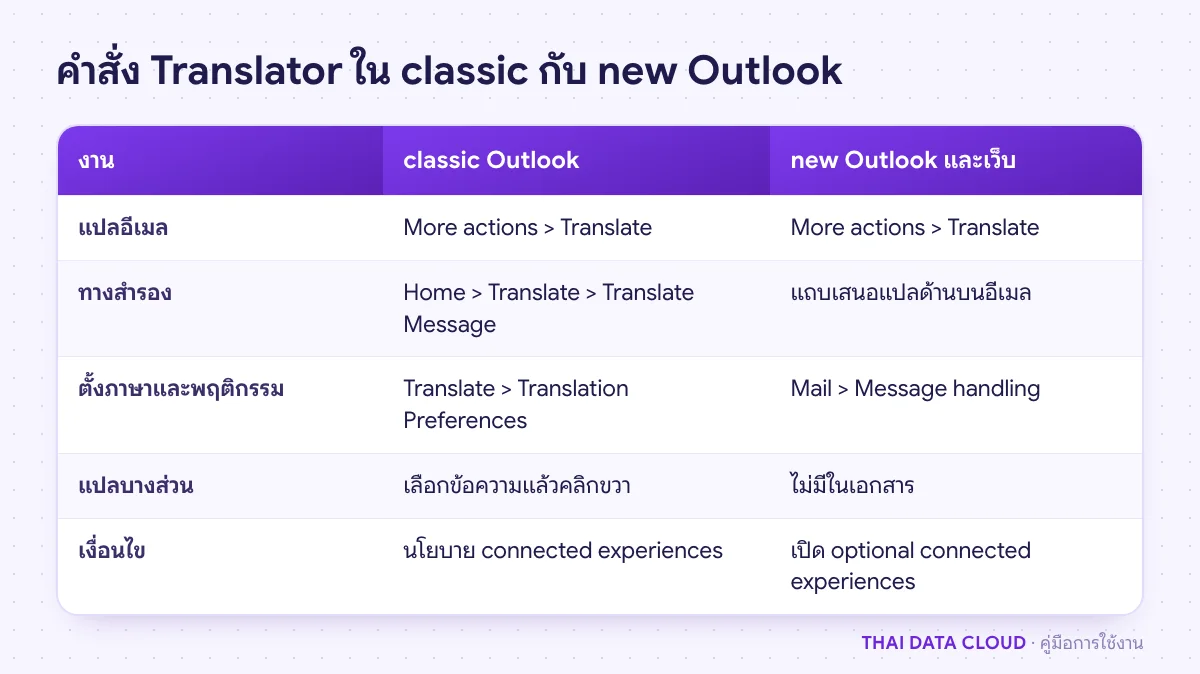
- แท็บ Home คลิก Translate > Translation Preferences
- เลือกภาษาที่ต้องการให้แปลเป็นภาษาไทย และเลือกพฤติกรรมเมื่อได้รับอีเมลภาษาอื่น: แปลให้ทุกครั้ง ถามก่อนแปล หรือไม่แปล
- คลิก OK
new Outlook และ Outlook on the web
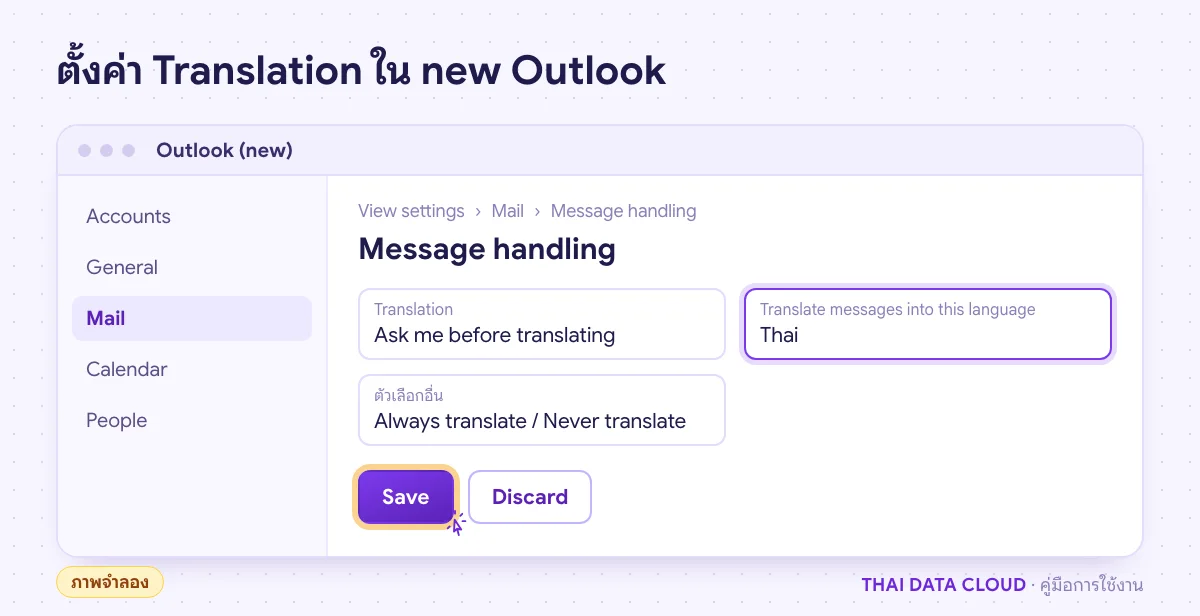
- new Outlook: แท็บ View คลิก View settings แล้วไปที่ Mail > Message handling (Outlook on the web: Settings > Mail > Message handling)
- ในส่วน Translation เลือก Always translate, Ask me before translating หรือ Never translate
- ตั้งภาษาในช่องภาษาที่จะแปลเป็น (Translate messages into this language) เป็น Thai แล้วคลิก Save
ตรวจผล: เปิดอีเมลภาษาต่างประเทศที่ยาวกว่าสองสามบรรทัด ถ้าเลือก Ask me before translating จะเห็นแถบเสนอแปลด้านบนของอีเมล ถ้าไม่มีส่วน Translation ใต้ Message handling เลย แปลว่า connected experiences ปิดอยู่ ให้ไปขั้นตอนที่ 4
ขั้นตอนที่ 2: แปลอีเมลที่ได้รับด้วย Translator
- จากแถบด้านบนของอีเมล: ถ้า Outlook เสนอการแปล ให้คลิกคำสั่งแปลในแถบนั้นได้เลย
- จากเมนู: คลิก More actions (...) ที่หัวอีเมล > Translate > Translate message ใช้ได้ทั้ง classic, new Outlook และเว็บ
- classic Outlook ทางสำรอง: ถ้าไม่เห็นตัวเลือกข้างบน ใช้ปุ่ม Translate บน ribbon หรือคลิกขวาที่อีเมลแล้วเลือก Translate > Translate Message หรือ Home > Translate > Translate Message
Outlook จะแทนเนื้อหาด้วยคำแปลในหน้าเดิม คลิก Show original (new Outlook และเว็บใช้ Show original message) เพื่อดูต้นฉบับ ใน classic Outlook ข้อความที่แปลแล้วจะถูกเก็บไว้ 15 วัน เปิดซ้ำไม่ต้องแปลใหม่ และมีตัวเลือก Turn on automatic translation ให้แปลภาษานั้นอัตโนมัติครั้งต่อไป
ตรวจผล: เนื้อหาอีเมลควรเป็นภาษาไทยและยังกดดูต้นฉบับได้ ถ้าคำแปลเป็นภาษาอื่น ให้กลับไปแก้ภาษาปลายทางในขั้นตอนที่ 1
ขั้นตอนที่ 3: แปลข้อความบางส่วนและแปลตอนเขียนตอบ
classic Outlook ให้ Translator แปลเฉพาะข้อความที่เลือกได้ ใช้ทั้งตอนอ่านและตอนเขียน
- แปลบางส่วนของอีเมลที่ได้รับ: เลือกข้อความที่ต้องการ คลิกขวา คำแปลจะแสดงในเมนูคลิกขวา เหมาะกับอีเมลที่มีหลายภาษาปนกัน
- แปลตอนเขียนตอบ: พิมพ์ข้อความภาษาไทยในหน้าตอบกลับ เลือกข้อความนั้น คลิกขวาแล้วเลือกแปลไปภาษาที่ตั้งไว้ คลิกที่คำแปลเพื่อแทรกลงในอีเมล
- อ่านคำแปลก่อนส่งทุกครั้ง โดยเฉพาะตัวเลข วันที่ ชื่อสินค้า และเงื่อนไขการค้า คำแปลจากเครื่องอาจผิดบริบท
ตรวจผล: ข้อความที่แทรกควรอยู่ในตำแหน่งที่เลือก ถ้าเมนูคลิกขวาไม่มีคำแปล ให้ตรวจการเชื่อมต่ออินเทอร์เน็ตและ connected experiences ถ้าต้องการให้ช่วยร่างอีเมลทั้งฉบับเป็นภาษาอังกฤษ ดูคู่มือ Copilot ใน Outlook ซึ่งต้องมีสิทธิ์ใช้งานตามที่องค์กรกำหนด