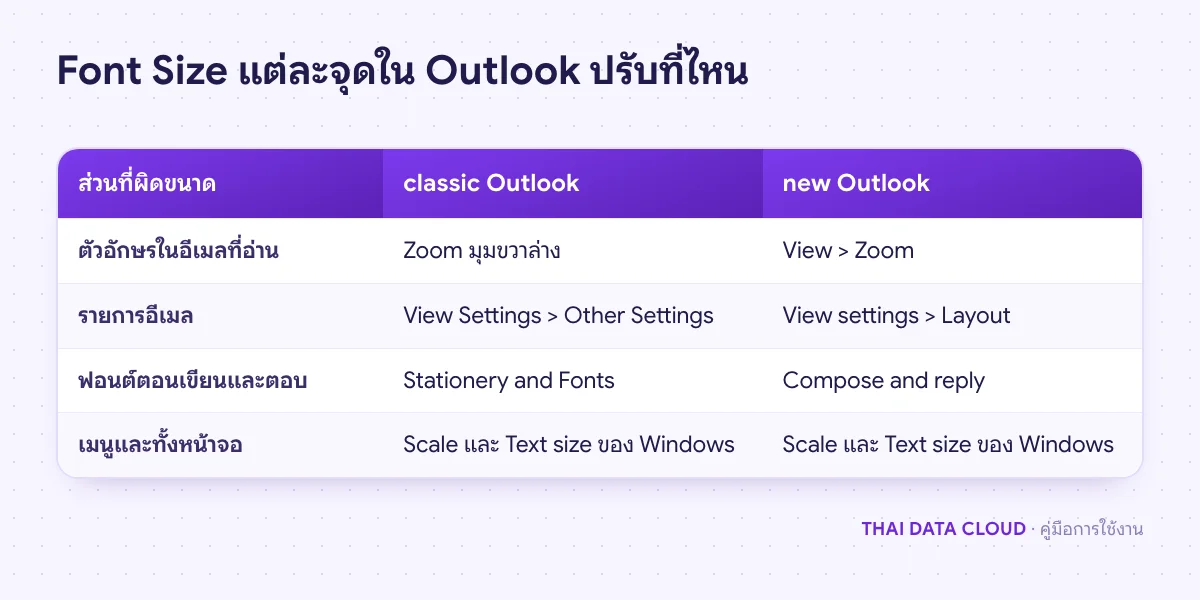
คำตอบสั้น ๆ: Font Size ใน Outlook แยกปรับหลายจุด ตัวอักษรในอีเมลใช้ Zoom ของ Reading Pane รายการอีเมลใช้ View Settings หรือ Text size ส่วนตอนเขียนใช้ Stationery and Fonts
คู่มือนี้อธิบาย Font Size ทีละขั้นตอน พร้อมคำสั่งที่ใช้ได้จริงและปัญหาที่พบบ่อย
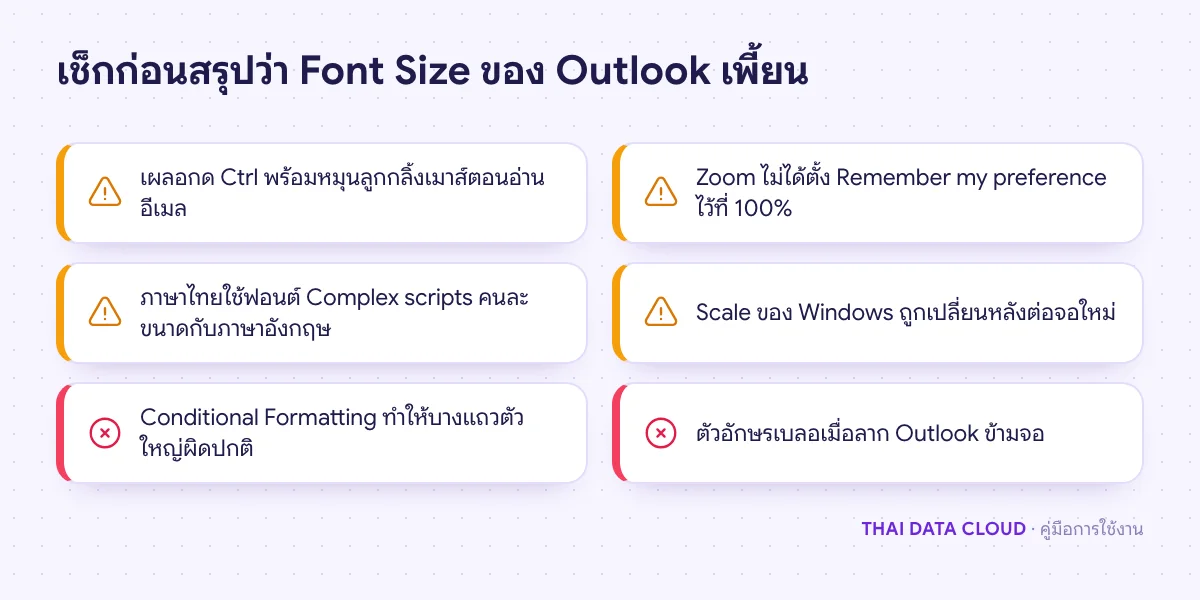
Font Size ใน Outlook ไม่ได้มีค่าเดียว ตัวอักษรในอีเมลที่อ่าน รายการอีเมล ฟอนต์ตอนเขียน และขนาดเมนูทั้งหน้าจอ ปรับคนละที่กัน อาการ Font Size ผิดที่เจอบ่อยคืออีเมลที่อ่านตัวเล็กหรือใหญ่ขึ้นมาเองทันที รายการอีเมลตัวเล็กจนอ่านยาก ภาษาไทยตัวเล็กกว่าภาษาอังกฤษในบรรทัดเดียวกัน หรือ Outlook ทั้งหน้าจอเบลอหลังต่อจอใหม่ สาเหตุที่ Font Size เปลี่ยนเองบ่อยที่สุดคือเผลอกด Ctrl พร้อมหมุนลูกกลิ้งเมาส์ ซึ่งเปลี่ยน Zoom ของ Reading Pane วิธีที่แก้ได้บ่อยที่สุดคือคลิกตัวเลขเปอร์เซ็นต์ที่มุมขวาล่าง เลือก 100% แล้วติ๊ก Remember my preference
คู่มือนี้ใช้กับ classic Outlook for Windows และ new Outlook for Windows ทุกชนิดบัญชี เพราะ Font Size เป็นการตั้งค่าการแสดงผลในเครื่อง ไม่เกี่ยวกับว่าใช้ Microsoft 365 หรืออีเมลบริษัทแบบ IMAP/POP อ่านจบแล้วคุณจะรู้ว่าส่วนที่ผิดขนาดต้องปรับที่ไหน ตั้งขนาดที่ต้องการให้คงอยู่ และแยกได้ว่าการปรับแบบไหนมีผลกับผู้รับ แบบไหนมีผลเฉพาะหน้าจอของคุณ
สิ่งที่ต้องเตรียม
- รู้ว่าใช้ Outlook แบบไหน classic Outlook มีแท็บ File new Outlook ไม่มีแท็บ File และมีไอคอนเฟือง (Settings) ที่มุมขวาบน
- ระบุส่วนที่ Font Size ผิดให้ชัด: เนื้อความอีเมลที่อ่าน รายการอีเมล ตัวอักษรตอนพิมพ์ หรือเมนูและแถบโฟลเดอร์ทั้งหมด
- ถ้าเป็นหลายจอ ให้จดว่าเกิดกับจอไหน และขนาด Scale ของแต่ละจอใน Windows
สาเหตุที่ Font Size ใน Outlook เล็กหรือใหญ่ผิดปกติ
- Zoom ของ Reading Pane เปลี่ยนเมื่อกด Ctrl แล้วหมุนลูกกลิ้ง หรือเลื่อนแถบ Zoom ที่มุมขวาล่าง ทำให้ Font Size ที่เห็นเปลี่ยนทันที Microsoft ระบุว่า Zoom มีผลกับอีเมลที่เปิดอยู่ และกลับเป็นค่าเดิมเมื่อคลิกอีเมลอื่น ยกเว้นเมื่อบันทึกเป็นค่าที่ต้องการไว้
- ฟอนต์ของรายการอีเมล ถูกตั้งไว้เล็กใน View Settings หรือ Conditional Formatting ทำให้อีเมลบางแถวตัวใหญ่หรือสีต่างจากแถวอื่น
- ฟอนต์ตอนเขียน ตั้งไว้ใน Stationery and Fonts และภาษาไทยใช้ฟอนต์ชุด Complex scripts แยกจากภาษาอังกฤษ ถ้าตั้งขนาดไว้ไม่เท่ากัน ภาษาไทยจะดูเล็กหรือใหญ่กว่าในบรรทัดเดียวกัน
- การตั้งค่า Windows เช่น Scale ของจอ หรือ Text size ซึ่งมีผลกับเมนูและแถบโฟลเดอร์ทั้งหมด และการลาก Outlook ข้ามจอที่ Scale ไม่เท่ากันทำให้ตัวอักษรเบลอ
ขั้นตอนที่ 1: คืน Zoom ของอีเมลที่อ่านเป็น 100%
classic Outlook
- คลิกอีเมลหนึ่งครั้งให้แสดงใน Reading Pane
- ดูแถบ Zoom ที่มุมขวาล่างของหน้าต่าง คลิกตัวเลขเปอร์เซ็นต์ หน้าต่าง Zoom จะเปิดขึ้น
- เลือก 100% หรือ Font Size ที่อ่านสบาย แล้วติ๊ก Remember my preference กด OK
new Outlook
เลือกอีเมลให้เปิดใน Reading Pane แล้วไปที่เมนู View > Zoom ใช้ปุ่ม + หรือ - ปรับได้ตั้งแต่ 50% ถึง 200% หรือกด Reset เพื่อกลับเป็นค่าเริ่มต้น ถ้า Zoom เป็นสีเทา ให้เลือกอีเมลก่อน Microsoft ระบุว่า Zoom ของ new Outlook มีผลกับอีเมลที่เปิดอยู่เท่านั้น
คลิกอีเมลอีกฉบับ ถ้าตัวอักษรยังเป็นขนาดที่ตั้งไว้ ถือว่าแก้แล้ว Zoom เปลี่ยนแค่การแสดงผลบนจอของคุณ ไม่ได้เปลี่ยน Font Size ที่ผู้ส่งตั้งไว้ในอีเมล ถ้าอีเมลจากผู้ส่งคนเดียวตัวเล็กเสมอ แปลว่าผู้ส่งตั้งฟอนต์เล็ก ใช้ Zoom อ่านได้ แต่แก้ให้ถาวรไม่ได้จากฝั่งผู้รับ
ขั้นตอนที่ 2: ปรับ Font Size ของรายการอีเมล
classic Outlook
- เลือก Mail แล้วไปที่แท็บ View > View Settings
- คลิก Other Settings เลือก Row Font เพื่อเปลี่ยนตัวอักษรของหัวเรื่องและชื่อผู้ส่งในรายการ หรือ Column Font เพื่อเปลี่ยนหัวคอลัมน์ เช่น From และ Subject
- ถ้าบางแถวตัวใหญ่หรือสีต่างจากแถวอื่น ให้กลับไปหน้า View Settings แล้วคลิก Conditional Formatting ดูกฎที่ตั้งฟอนต์ไว้ แก้หรือเอาเครื่องหมายออกจากกฎนั้น
new Outlook
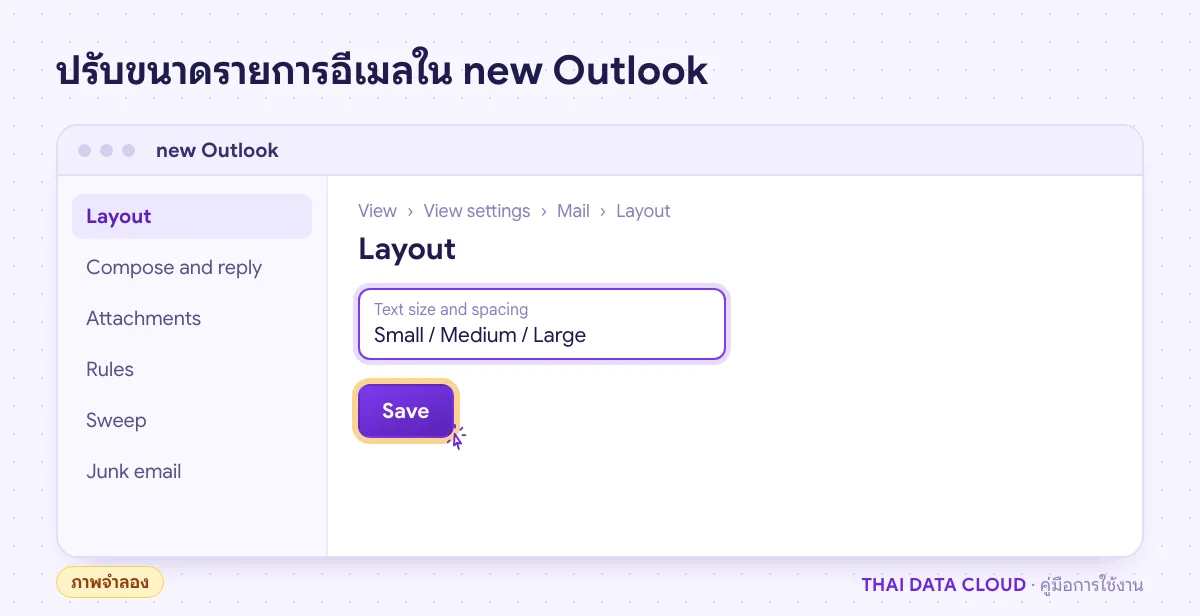
ไปที่เมนู View > View settings เลือก Mail > Layout ที่ Text size and spacing เลือก Small, Medium หรือ Large แล้วกด Save
ถ้า Font Size ในรายการเป็นขนาดที่ต้องการ ถือว่าแก้แล้ว ถ้าคอลัมน์หาย เรียงผิด หรือหน้าตาเพี้ยนไปหลายอย่างพร้อมกัน ให้คืนมุมมองตามคู่มือ Reset View ซึ่งรีเซ็ตฟอนต์ของมุมมองไปด้วย ขั้นตอนต้นฉบับของ Microsoft อยู่ที่ Change the font or font size in the message list
ขั้นตอนที่ 3: ตั้งฟอนต์และ Font Size เริ่มต้นตอนเขียนและตอบ
classic Outlook
- ไปที่ File > Options > Mail แล้วคลิก Stationery and Fonts
- ในแท็บ Personal Stationery มีปุ่ม Font สามจุด คือ New mail messages, Replying or forwarding messages และ Composing and reading plain text messages ตั้งให้ครบทั้งสามจุด
- ในหน้าต่าง Font ถ้าเปิดภาษาไทยเป็นภาษาแก้ไขของ Office จะมีส่วน Complex scripts แยกจากส่วนตัวอักษรละติน ให้ตั้งฟอนต์และ Font Size ของภาษาไทยในส่วนนี้ให้ใกล้กับภาษาอังกฤษ เช่น ใช้ Tahoma หรือ Leelawadee UI ขนาดเท่ากับฟอนต์อังกฤษ
- กด OK แล้วสร้างอีเมลใหม่เพื่อดูผล
new Outlook
คลิกไอคอนเฟือง Settings > Mail > Compose and reply ในส่วน Message format เลือกฟอนต์และ Font Size เริ่มต้น แล้วกด Save
ฟอนต์ที่ตั้งในขั้นนี้ไปถึงผู้รับด้วย เพราะอยู่ในตัวอีเมล ต่างจาก Zoom ในขั้นตอนที่ 1 ถ้าตัวอักษรเล็กเฉพาะตอนพิมพ์ แต่ผู้รับเห็นปกติ แปลว่า Zoom ของหน้าต่างเขียนถูกเปลี่ยน ใน classic Outlook ให้เปิดแท็บ Format Text แล้วใช้ Zoom คืนเป็น 100% ฟอนต์ที่เลือกต้องมีอักษรไทย ถ้าภาษาไทยเป็นสี่เหลี่ยมหรือตัวต่างดาว ปัญหาอยู่ที่ฟอนต์หรือ Encoding ดูคู่มือ Encoding ภาษาไทย