คำตอบสั้น ๆ: 0x800CCC92 คือเซิร์ฟเวอร์อีเมลปฏิเสธการล็อกอิน POP หรือ IMAP มักเพราะรหัสผ่านเปลี่ยนหรือชื่อผู้ใช้ไม่ใช่อีเมลเต็ม ให้ทดสอบรหัสบน webmail แล้วใส่ใหม่ใน Outlook
คู่มือนี้อธิบาย 0x800CCC92 ทีละขั้นตอน พร้อมคำสั่งที่ใช้ได้จริงและปัญหาที่พบบ่อย
0x800CCC92 คือรหัสที่ classic Outlook for Windows แสดงเมื่อเซิร์ฟเวอร์อีเมลปฏิเสธการล็อกอินของบัญชี POP3 หรือ IMAP ข้อความเต็มคือ Task '[email protected] - Receiving' reported error (0x800CCC92) ตามด้วย Your e-mail server rejected your login. Verify your user name and password for this account in Account Settings. และบางครั้งต่อท้ายด้วย The server responded: กับคำตอบของเซิร์ฟเวอร์ ต่างจาก 0x800CCC0E ตรงที่ Outlook ต่อเซิร์ฟเวอร์ได้แล้ว แต่ชื่อผู้ใช้หรือรหัสผ่านไม่ผ่าน สาเหตุที่พบบ่อยที่สุดคือรหัสผ่านถูกเปลี่ยนแล้วแต่ Outlook ยังจำรหัสเก่า หรือช่อง User Name ไม่ได้ใส่อีเมลเต็ม วิธีที่แก้ได้บ่อยที่สุดคือทดสอบรหัสบน webmail แล้วใส่ชื่อผู้ใช้และรหัสผ่านใหม่ใน Server Settings
คู่มือนี้สำหรับผู้ใช้และผู้ดูแลไอทีที่ใช้อีเมลบริษัทแบบ POP หรือ IMAP ใน classic Outlook (Microsoft 365 Apps, Outlook 2024, 2021 และรุ่นเก่า 2019, 2016) รวมถึงบัญชี Gmail ที่เพิ่มแบบ POP หรือ IMAP เมื่อทำจบ คุณจะล็อกอินได้อีกครั้ง และแก้อุปกรณ์อื่นที่อาจทำให้ 0x800CCC92 กลับมาซ้ำ
สิ่งที่ต้องเตรียม
- ยืนยันว่าเป็น classic Outlook: มีเมนู File ที่มุมซ้ายบน ถ้าเป็น new Outlook (มีไอคอนรูปเฟืองและสวิตช์ New Outlook ที่มุมขวาบน) ข้อความจะต่างออกไป ให้ข้ามไปหัวข้อ new Outlook
- ที่อยู่ webmail ของบริษัท สำหรับทดสอบรหัสผ่านนอก Outlook
- รหัสผ่านปัจจุบัน หรือสิทธิ์รีเซ็ตรหัสผ่านผ่านผู้ดูแลระบบอีเมล
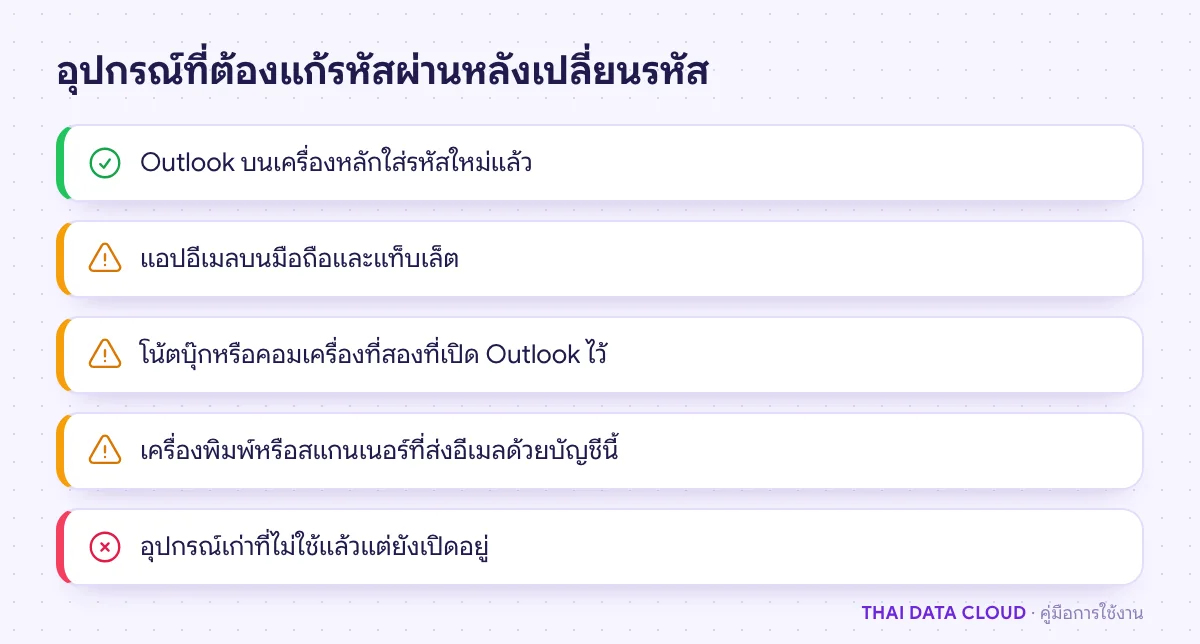
- รายชื่ออุปกรณ์ทั้งหมดที่ใช้บัญชีนี้ เช่น มือถือ แท็บเล็ต คอมเครื่องที่สอง และเครื่องพิมพ์ที่สแกนส่งอีเมล
- ค่าเซิร์ฟเวอร์จากผู้ให้บริการอีเมล ตัวอย่างในคู่มือนี้ใช้
mail.example.comและ[email protected]ให้ใช้ชื่อเซิร์ฟเวอร์และพอร์ตที่ผู้ให้บริการอีเมลให้มา
สาเหตุของ 0x800CCC92: Your e-mail server rejected your login
- รหัสผ่านเปลี่ยนแล้วแต่ Outlook ยังใช้รหัสเก่า: เปลี่ยนรหัสที่ webmail ผู้ดูแลรีเซ็ตให้ หรือรหัสหมดอายุตามนโยบาย
- รูปแบบชื่อผู้ใช้ไม่ตรง: เซิร์ฟเวอร์ส่วนใหญ่ต้องการอีเมลเต็ม เช่น
[email protected]แต่ Outlook บันทึกไว้เป็นsomchaiหรือมีช่องว่างเกินท้ายชื่อ - ติ๊ก Secure Password Authentication (SPA): SPA เป็นวิธียืนยันตัวตนที่เซิร์ฟเวอร์ IMAP และ POP ทั่วไปไม่รองรับ ถ้าติ๊กไว้ การล็อกอินจะถูกปฏิเสธแม้รหัสถูก
- บัญชีถูกล็อกหรือระงับ: ล็อกอินผิดซ้ำจนระบบล็อกชั่วคราว บัญชีถูกระงับจากการส่งสแปม หรือผู้ดูแลปิดสิทธิ์ POP/IMAP ของกล่องนี้
- ล็อกอินถี่หรือพร้อมกันเกินกำหนด: หลายอุปกรณ์ดึงอีเมลแบบ POP พร้อมกัน หรือตั้ง Send/Receive ถี่เกินกว่าที่เซิร์ฟเวอร์ยอม
- บัญชีที่ไม่รับรหัสผ่านธรรมดาแล้ว: Gmail ไม่รับการล็อกอินด้วยรหัสผ่านปกติจากโปรแกรมรุ่นเก่า และ Exchange Online ไม่รับ Basic authentication ของ POP และ IMAP
ตรวจเร็ว: ถ้า webmail ก็ล็อกอินไม่ได้ด้วยรหัสเดียวกัน ปัญหาอยู่ที่บัญชี ไม่ใช่ Outlook ให้รีเซ็ตรหัสหรือติดต่อผู้ดูแลก่อน ถ้า webmail เข้าได้แต่ Outlook เจอ 0x800CCC92 ปัญหาอยู่ที่ค่าที่ Outlook ส่งไป
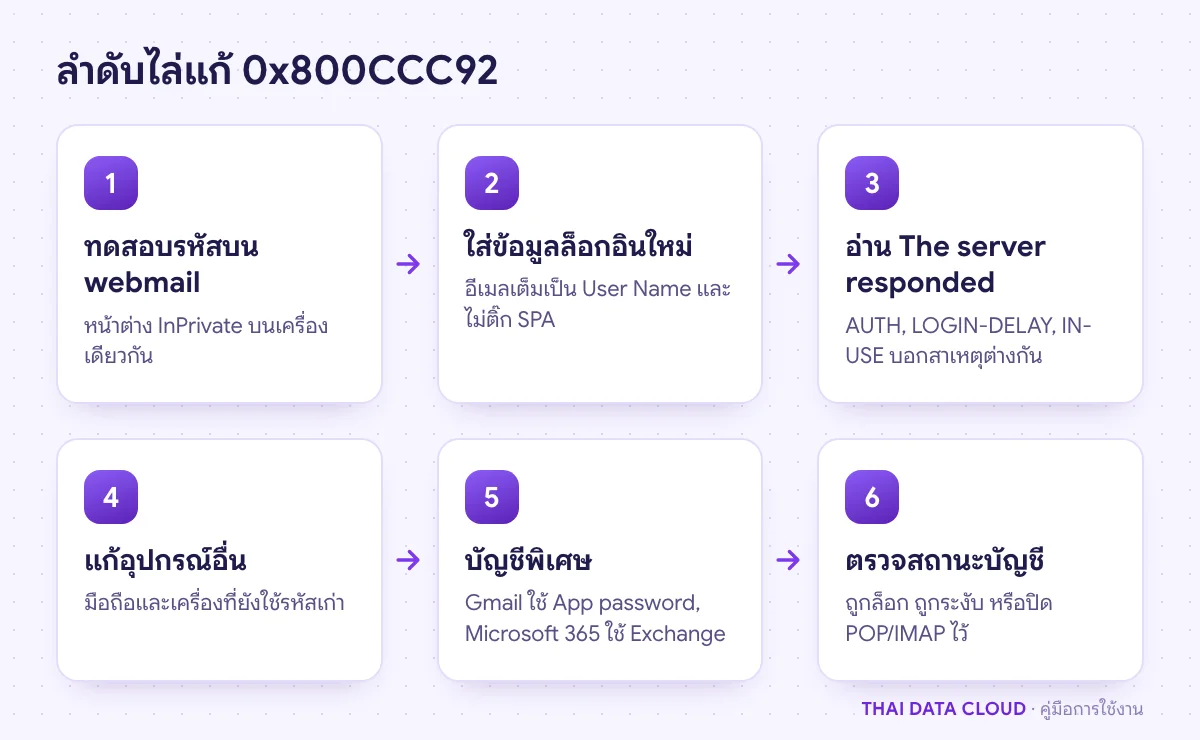
ขั้นตอนที่ 1: ทดสอบรหัสผ่านบน webmail
เปิดเบราว์เซอร์แบบ InPrivate (Edge) หรือ Incognito (Chrome) บนเครื่องเดียวกัน แล้วล็อกอิน webmail ด้วยอีเมลเต็มและรหัสผ่านที่จะใช้ใน Outlook หน้าต่างแบบนี้ไม่ใช้รหัสที่เบราว์เซอร์จำไว้ จึงเป็นการทดสอบรหัสจริง
- เข้าได้: รหัสถูก 0x800CCC92 มาจากค่าใน Outlook ไปขั้นตอนที่ 2
- เข้าไม่ได้: เปลี่ยนรหัสผ่านใหม่ตามคู่มือเปลี่ยนรหัสผ่านอีเมล หรือให้ผู้ดูแลรีเซ็ต แล้วทดสอบซ้ำ
- ขึ้นว่าบัญชีถูกล็อกหรือระงับ: ไปขั้นตอนที่ 6 การใส่รหัสใน Outlook ซ้ำจะยิ่งทำให้ล็อกนานขึ้น
ระหว่างนี้ให้ปิด Outlook บนเครื่องอื่นที่ใช้บัญชีเดียวกันและเจอ 0x800CCC92 ไว้ก่อน เพื่อไม่ให้มีการล็อกอินผิดเพิ่ม
ขั้นตอนที่ 2: ใส่ชื่อผู้ใช้และรหัสผ่านใหม่ใน Outlook
classic Outlook ของ Microsoft 365, 2024 และ 2021
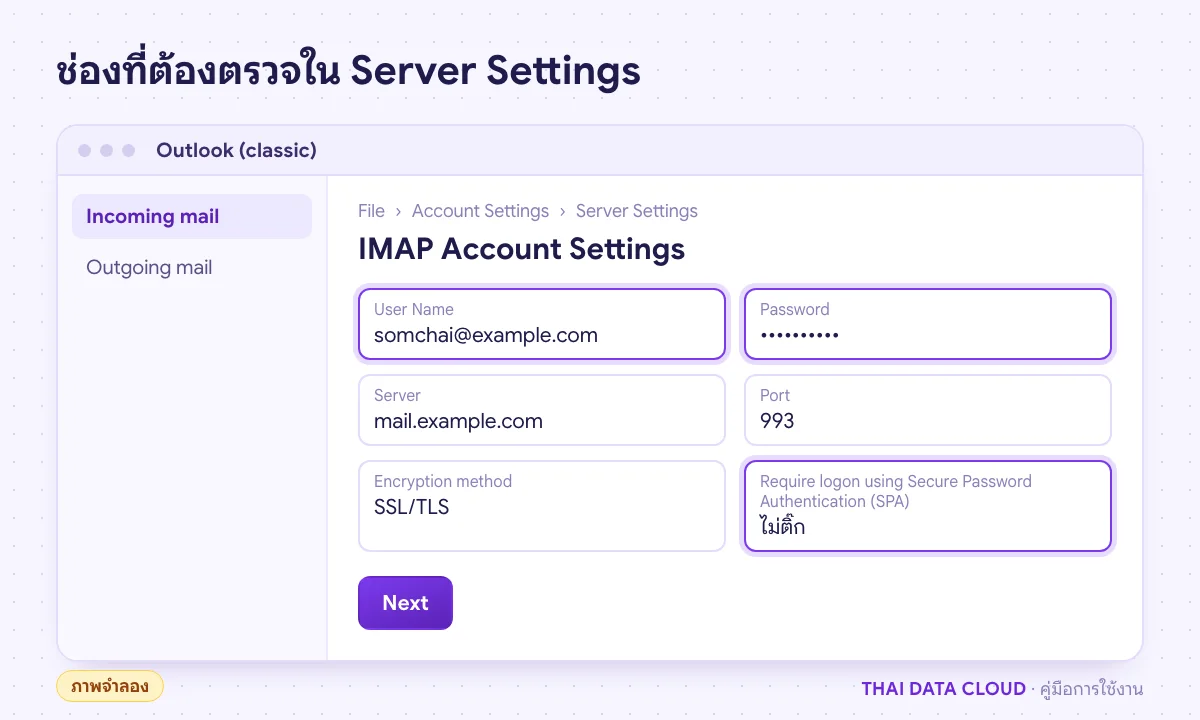
- ไปที่ File เลือกบัญชีที่เจอ 0x800CCC92 > Account Settings > Server Settings
- ในส่วน Incoming mail ตรวจ User Name ให้เป็นอีเมลเต็มตามที่ผู้ให้บริการกำหนด แล้วพิมพ์รหัสใหม่ในช่อง Password (พิมพ์เอง อย่าคัดลอกมาพร้อมช่องว่าง)
- เอาติ๊กออกจาก Require logon using Secure Password Authentication (SPA) เว้นแต่ผู้ให้บริการสั่งให้ใช้
- คลิก Outgoing mail ตรวจว่าฝั่งส่งใช้ชื่อผู้ใช้และรหัสชุดเดียวกัน แล้วคลิก Next และ Done
Outlook 2019, 2016 และหน้าต่างแบบเดิม
ไปที่ File > Account Settings > Account Settings เลือกบัญชี > Change แก้ User Name และ Password ในส่วน Logon Information เอาติ๊ก Require logon using Secure Password Authentication (SPA) ออก แล้วคลิก More Settings แท็บ Outgoing Server ตรวจว่าติ๊ก My outgoing server (SMTP) requires authentication และเลือก Use same settings as my incoming mail server
ถ้า Outlook ยังใช้รหัสเก่าทั้งที่แก้แล้ว ให้ปิด Outlook เปิด Control Panel > User Accounts > Credential Manager > Windows Credentials ลบรายการที่มีชื่อเซิร์ฟเวอร์อีเมลหรืออีเมลของบัญชีนี้ แล้วเปิด Outlook ใส่รหัสใหม่หนึ่งครั้ง รายละเอียดอยู่ในคู่มือ Outlook ถามรหัสผ่านซ้ำ วิธีวัดผล: กด F9 ถ้าแท็บ Errors ไม่มี 0x800CCC92 และอีเมลทดสอบถึงตัวเองเข้า Inbox แสดงว่าแก้แล้ว
ขั้นตอนที่ 3: อ่านคำตอบของเซิร์ฟเวอร์ท้ายข้อความ
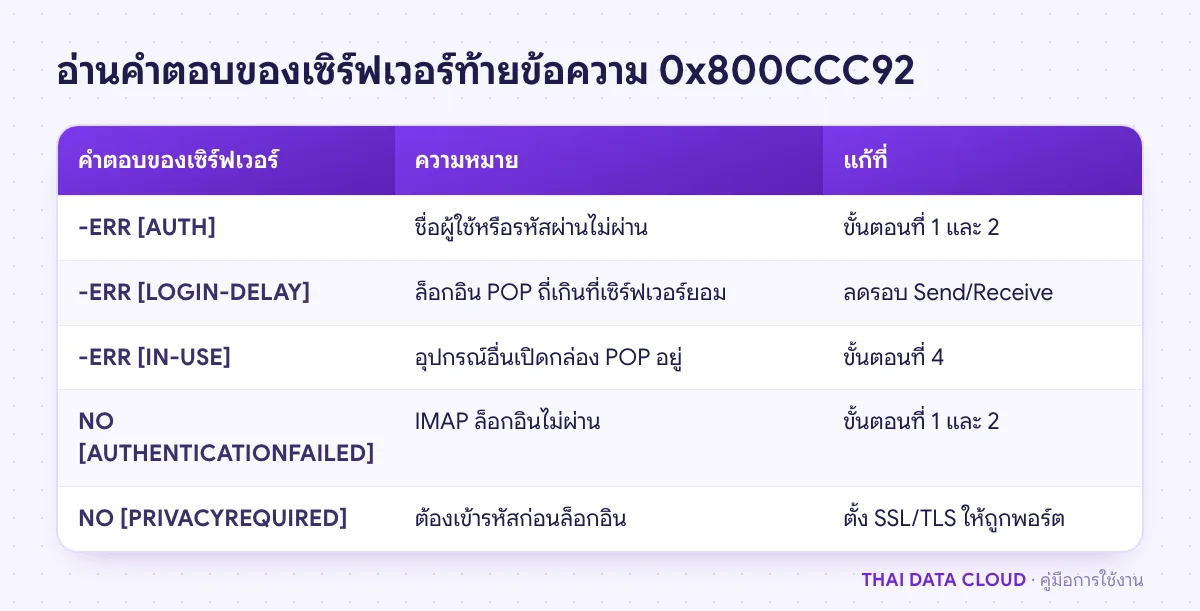
ถ้ายังเจอ 0x800CCC92 หลังใส่รหัสใหม่ ให้เปิดแท็บ Send / Receive > Show Progress แท็บ Errors แล้วอ่านส่วนที่ขึ้นต้นด้วย The server responded: เซิร์ฟเวอร์ POP3 ตอบด้วย -ERR ส่วน IMAP ตอบด้วย NO บางเซิร์ฟเวอร์ใส่คำในวงเล็บเหลี่ยมที่บอกสาเหตุ ตัวอย่างของ Gmail คือ -ERR [AUTH] Username and password not accepted.
- [AUTH] หรือ [AUTHENTICATIONFAILED]: ชื่อผู้ใช้หรือรหัสผ่านไม่ผ่าน กลับไปตรวจขั้นตอนที่ 1 และ 2
- [LOGIN-DELAY]: บัญชี POP ล็อกอินถี่เกินกว่าที่เซิร์ฟเวอร์กำหนด ให้ลดความถี่ที่ Send / Receive > Send/Receive Groups > Define Send/Receive Groups ช่อง Schedule an automatic send/receive every ให้ห่างขึ้น
- [IN-USE]: อุปกรณ์อื่นกำลังเปิดกล่อง POP เดียวกันอยู่ ดูขั้นตอนที่ 4 และคู่มือ 0x800CCC90
- [PRIVACYREQUIRED]: เซิร์ฟเวอร์ไม่ยอมรับรหัสผ่านบนการเชื่อมต่อที่ไม่เข้ารหัส ให้ตั้ง IMAP 993 หรือ POP3 995 แบบ SSL/TLS
- ไม่มีคำในวงเล็บ: จดข้อความ 0x800CCC92 ฉบับเต็มไว้ส่งให้ผู้ดูแลในขั้นตอนที่ 6