
0x800CCC90: แก้ POP3 แจ้ง Error ใน Outlook รับอีเมลไม่ได้

0x800CCC90 คือเซิร์ฟเวอร์ POP3 ตอบกลับด้วย error มักเพราะหลายเครื่องดึงกล่องเดียวกันพร้อมกันหรือดึงหลายบัญชีในรอบเดียว ให้แยกกลุ่มส่งรับและดึง POP ทีละเครื่อง

โดย ทีมงาน THAI DATA CLOUD อ่าน 14 นาที

แชร์FacebookXLINELinkedIn
0x800CCC90 — 0x800CCC90: แก้ POP3 แจ้ง Error ใน Outlook รับอีเมลไม่ได้
0x800CCC90: แก้ POP3 แจ้ง Error ใน Outlook รับอีเมลไม่ได้

คำตอบสั้น ๆ: 0x800CCC90 คือเซิร์ฟเวอร์ POP3 ตอบกลับด้วย error มักเพราะหลายเครื่องดึงกล่องเดียวกันพร้อมกันหรือดึงหลายบัญชีในรอบเดียว ให้แยกกลุ่มส่งรับและดึง POP ทีละเครื่อง

คู่มือนี้อธิบาย 0x800CCC90 ทีละขั้นตอน พร้อมคำสั่งที่ใช้ได้จริงและปัญหาที่พบบ่อย

0x800CCC90 คือรหัสที่ classic Outlook for Windows แสดงเมื่อเซิร์ฟเวอร์รับอีเมลแบบ POP3 ตอบกลับด้วย error แทนที่จะส่งอีเมลให้ ข้อความที่เห็นคือ Task '[email protected] - Receiving' reported error (0x800CCC90) ตามด้วย Your incoming (POP3) e-mail server has reported an internal error. คำว่า internal error ทำให้ดูเหมือนเซิร์ฟเวอร์เสีย แต่ในทางปฏิบัติ สาเหตุที่พบบ่อยที่สุดคือมีหลายการเชื่อมต่อ POP3 ไปยังกล่องเดียวกันหรือเซิร์ฟเวอร์เดียวกันพร้อมกันเกินที่เซิร์ฟเวอร์ยอม เช่น หลายเครื่องในออฟฟิศดึงกล่องอีเมลเดียวกัน หรือ Outlook ดึงหลายบัญชีในรอบเดียว วิธีที่แก้ได้บ่อยที่สุดคือให้ดึงกล่อง POP ทีละเครื่อง และแยกบัญชีออกเป็น Send/Receive Groups ย่อย

คู่มือนี้สำหรับผู้ใช้และผู้ดูแลไอทีที่ใช้อีเมลบริษัทแบบ POP3 ใน classic Outlook (Microsoft 365 Apps, Outlook 2024, 2021 และรุ่นเก่า 2019, 2016) โดยเฉพาะออฟฟิศที่ใช้กล่องอีเมลร่วมกัน เช่น sales@ หรือ info@ เมื่อทำจบ คุณจะรู้ว่าเครื่องไหนแย่งกล่องกัน ตั้งการดึงให้ไม่ชนกัน และตัดสินได้ว่าควรย้ายไป IMAP หรือไม่

สิ่งที่ต้องเตรียม

  • ยืนยันว่าเป็น classic Outlook: มีเมนู File ที่มุมซ้ายบน new Outlook (ไอคอนรูปเฟืองและสวิตช์ New Outlook ที่มุมขวาบน) ไม่แสดงรหัส 0x800CCC90
  • รายชื่ออุปกรณ์ทั้งหมดที่ดึงกล่องอีเมลนี้ ทั้งคอม โน้ตบุ๊ก มือถือ และแท็บเล็ต พร้อมชนิดบัญชีของแต่ละเครื่อง (POP หรือ IMAP)
  • จำนวนบัญชี POP ในโปรไฟล์ Outlook ของเครื่องที่มีปัญหา ดูที่ File > Account Settings > Account Settings
  • ค่าเซิร์ฟเวอร์จากผู้ให้บริการอีเมล ตัวอย่างในคู่มือนี้ใช้ mail.example.com ให้ใช้ชื่อเซิร์ฟเวอร์และพอร์ตที่ผู้ให้บริการอีเมลให้มา
  • สำรองไฟล์ PST ก่อนเปลี่ยนชนิดบัญชีหรือลบบัญชี

สาเหตุของ 0x800CCC90: Your incoming (POP3) e-mail server has reported an internal error

มาตรฐาน POP3 กำหนดให้เซิร์ฟเวอร์ล็อกกล่องอีเมลไว้ให้การเชื่อมต่อเดียวระหว่างที่ดึงอีเมล การเชื่อมต่อที่สองที่เข้ามาระหว่างนั้นจะถูกปฏิเสธ นอกจากนี้ผู้ให้บริการหลายรายยังจำกัดจำนวนการเชื่อมต่อ POP3 พร้อมกันต่อผู้ใช้หรือต่อ IP สาเหตุที่ทำให้เกิด 0x800CCC90 จึงมักเป็นเรื่องจังหวะ ไม่ใช่เซิร์ฟเวอร์พัง

  • หลายเครื่องดึงกล่อง POP เดียวกัน: เครื่องที่มาทีหลังเจอกล่องถูกล็อก บางเซิร์ฟเวอร์ตอบพร้อมคำว่า [IN-USE] หรือข้อความว่า locked
  • ดึงหลายบัญชีพร้อมกัน: Microsoft อธิบายไว้ใน KB 820669 ว่า 0x800CCC90 เกิดเมื่อผู้ให้บริการจำกัดจำนวนการเชื่อมต่อ POP3 พร้อมกัน และให้แก้ด้วยการแยกบัญชี POP3 เป็น Send/Receive Groups ที่เล็กลง
  • ล็อกค้างจากการเชื่อมต่อที่ขาดไป: Outlook ปิดไม่ปกติหรือเน็ตหลุดระหว่างดึง เซิร์ฟเวอร์ยังถือล็อกไว้จนหมดเวลา ระหว่างนั้นการดึงใหม่จะล้มเหลว
  • ดึงถี่เกินกำหนด: บางเซิร์ฟเวอร์กำหนดระยะห่างขั้นต่ำระหว่างการล็อกอิน และตอบด้วย [LOGIN-DELAY]
  • พอร์ตหรือการล็อกอินผิด: ตั้งพอร์ต POP3 เป็นพอร์ตของ IMAP หรือชื่อผู้ใช้ผิด บางเซิร์ฟเวอร์ตอบกลับในรูปที่ Outlook แปลเป็น 0x800CCC90 แทน 0x800CCC92

ตรวจเร็ว: ปิด Outlook และแอปอีเมลบนอุปกรณ์อื่นทั้งหมดที่ใช้กล่องนี้ รอ 10 นาที แล้วกด F9 บนเครื่องที่มีปัญหาเครื่องเดียว ถ้าดึงได้ปกติ สาเหตุคือการดึงซ้อนกัน ไม่ต้องแก้ค่าในบัญชี
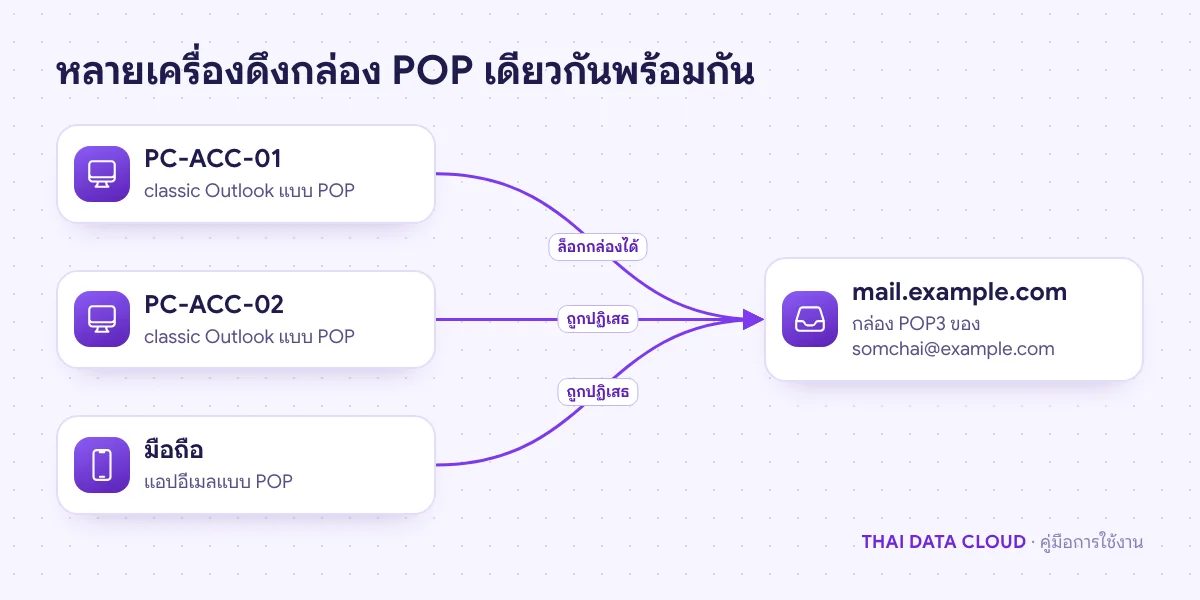
แผนภาพคอมสองเครื่องและมือถือดึงกล่อง POP3 เดียวกันพร้อมกัน เครื่องแรกล็อกกล่องได้ เครื่องอื่นถูกปฏิเสธจนเกิด 0x800CCC90
POP3 ให้เปิดกล่องได้ทีละการเชื่อมต่อ เครื่องที่มาทีหลังจะถูกปฏิเสธจนกว่าเครื่องแรกจะเสร็จ

ขั้นตอนที่ 1: อ่านคำตอบของเซิร์ฟเวอร์ในข้อความ

คลิกแท็บ Send / Receive > Show Progress แท็บ Errors ดูว่าหลังข้อความ 0x800CCC90 มีส่วน The server responded: หรือไม่ คำตอบที่ขึ้นต้นด้วย -ERR คือข้อความจากเซิร์ฟเวอร์โดยตรง บอกสาเหตุได้ตรงกว่ารหัส

  • มี IN-USE, locked หรือ already: กล่องถูกเครื่องอื่นเปิดอยู่ ไปขั้นตอนที่ 2
  • มี LOGIN-DELAY: ดึงถี่เกิน ไปขั้นตอนที่ 5
  • มี AUTH หรือคำว่า password: เป็นเรื่องรหัสผ่าน ใช้คู่มือ 0x800CCC92
  • ไม่มีส่วนนี้: ทำตามลำดับขั้นตอนต่อไป

บันทึกเวลาที่เจอ 0x800CCC90 ไว้ด้วย ถ้าเกิดตรงกับเวลาที่เครื่องอื่นเปิด Outlook หรือรอบส่งรับอัตโนมัติ จะชี้ต้นเหตุได้ทันที
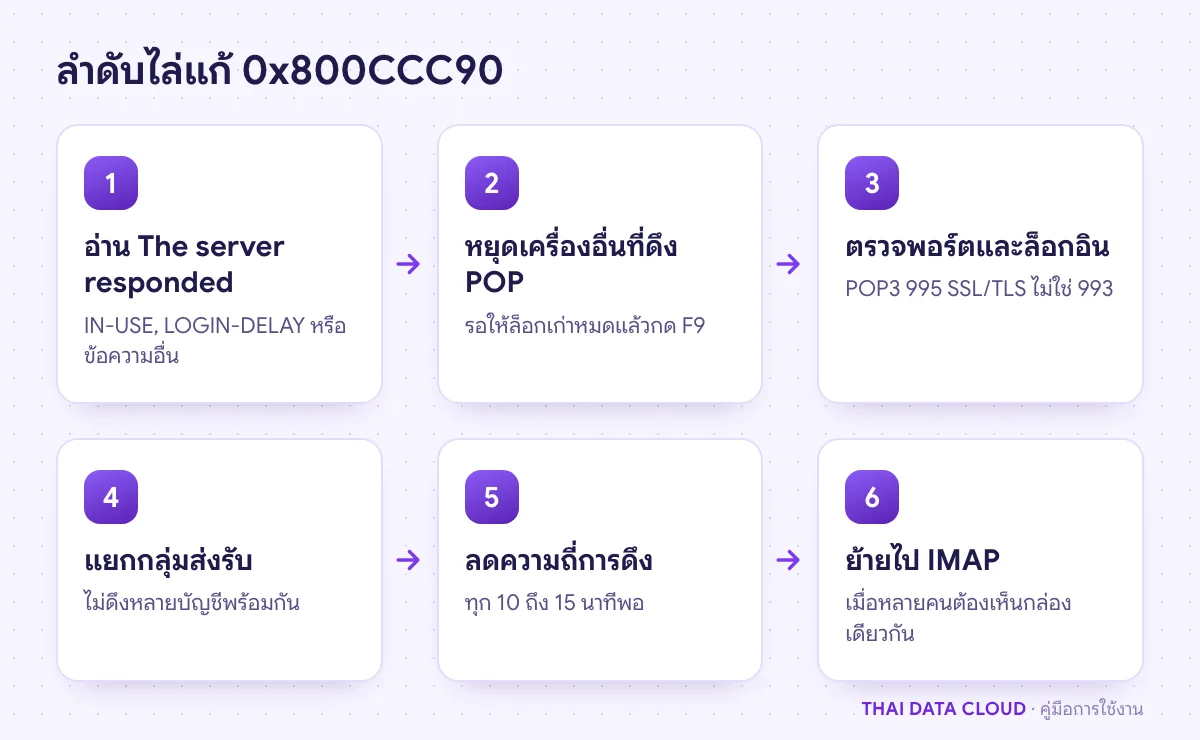
ลำดับการไล่แก้ 0x800CCC90 จากอ่านคำตอบเซิร์ฟเวอร์ ปิดเครื่องอื่นที่ดึง POP ตรวจพอร์ต แยกกลุ่มส่งรับ ลดความถี่ จนถึงย้ายไป IMAP
แก้เรื่องการดึงซ้อนกันก่อน เพราะเป็นสาเหตุที่เจอบ่อยที่สุดในออฟฟิศที่ใช้กล่องร่วมกัน

ขั้นตอนที่ 2: หยุดการดึงซ้อนจากอุปกรณ์อื่น

  1. ไล่ดูรายชื่ออุปกรณ์ที่เตรียมไว้ ปิด Outlook หรือแอปอีเมลที่ตั้งบัญชีนี้เป็น POP บนเครื่องอื่นทั้งหมด
  2. รอประมาณ 10 นาที เพื่อให้ล็อกที่ค้างจากการเชื่อมต่อเก่าหมดเวลา (ระยะเวลาขึ้นกับเซิร์ฟเวอร์) ระหว่างนี้การกด F9 ซ้ำจะเจอ 0x800CCC90 อีก
  3. บนเครื่องที่มีปัญหา กด F9 หนึ่งครั้ง แล้วรอจนเสร็จ

ถ้าดึงได้ แปลว่าต้นเหตุคือการดึงซ้อน ให้เลือกทางถาวรหนึ่งทาง: ให้มีเครื่องเดียวที่ดึงแบบ POP ส่วนอุปกรณ์อื่นใช้ IMAP หรือ webmail ดูอย่างเดียว หรือย้ายทุกเครื่องไปใช้ IMAP ตามขั้นตอนที่ 6 การปล่อยให้หลายเครื่องดึง POP พร้อมกันจะทำให้ 0x800CCC90 กลับมาเรื่อย ๆ และเครื่องหนึ่งอาจลบอีเมลออกจากเซิร์ฟเวอร์ก่อนอีกเครื่องดึงไปถึง

ขั้นตอนที่ 3: ตรวจพอร์ตและข้อมูลล็อกอินของ POP3

ถ้า 0x800CCC90 ขึ้นทุกครั้งตั้งแต่เพิ่มบัญชี ให้ตรวจค่าที่ File > Account Settings > Server Settings หรือ More Settings แท็บ Advanced

  • Incoming server (POP3): ควรเป็น 995 และติ๊ก This server requires an encrypted connection (SSL/TLS) ตามค่าของผู้ให้บริการ ถ้าเห็น 993 แปลว่าใส่พอร์ตของ IMAP ซึ่งเซิร์ฟเวอร์จะตอบในรูปที่ POP3 อ่านไม่ออก
  • User Name: อีเมลเต็ม เช่น [email protected] ตามที่ผู้ให้บริการกำหนด
  • Require logon using Secure Password Authentication (SPA): ไม่ติ๊ก เว้นแต่ผู้ให้บริการสั่ง

ถ้าค่าถูกทั้งหมดแต่ไม่แน่ใจว่าพอร์ตเปิด ให้ทดสอบด้วย PowerShell Test-NetConnection mail.example.com -Port 995 ต้องได้ TcpTestSucceeded : True วิธีวัดผล: กด F9 ถ้าดึงอีเมลได้และไม่มี 0x800CCC90 แสดงว่าแก้แล้ว
ขั้นตอนที่ 4: แยกบัญชี POP เป็น Send/Receive Groups ย่อย

นี่คือวิธีที่ Microsoft แนะนำสำหรับ 0x800CCC90 เมื่อโปรไฟล์มีหลายบัญชี POP บนเซิร์ฟเวอร์เดียวกัน เพื่อไม่ให้ Outlook เปิดการเชื่อมต่อ POP3 หลายเส้นพร้อมกัน

  1. คลิกแท็บ Send / Receive > Send/Receive Groups > Define Send/Receive Groups (หรือกด Ctrl+Alt+S)
  2. คลิก New ตั้งชื่อกลุ่ม เช่น POP-Sales
  3. ในหน้าต่างของกลุ่มใหม่ เลือกบัญชีที่จะย้ายมาจากรายการด้านซ้าย ติ๊ก Include the selected account in this group และติ๊กการส่งและรับอีเมลของบัญชีนั้น แล้วคลิก OK
  4. เลือกกลุ่ม All Accounts คลิก Edit เลือกบัญชีเดียวกัน แล้วเอาติ๊ก Include the selected account in this group ออก เพื่อไม่ให้บัญชีเดียวอยู่สองกลุ่ม
  5. ตั้ง Schedule an automatic send/receive every ของแต่ละกลุ่มให้ต่างกัน เช่น 10 และ 15 นาที แล้วคลิก Close

เมื่อต้องการดึงเฉพาะกลุ่ม ใช้ Send / Receive > Send/Receive Groups แล้วเลือกชื่อกลุ่ม วิธีวัดผล: ปล่อย Outlook ทำงานตามรอบหนึ่งถึงสองชั่วโมง ถ้าแท็บ Errors ไม่มี 0x800CCC90 แสดงว่าแก้แล้ว

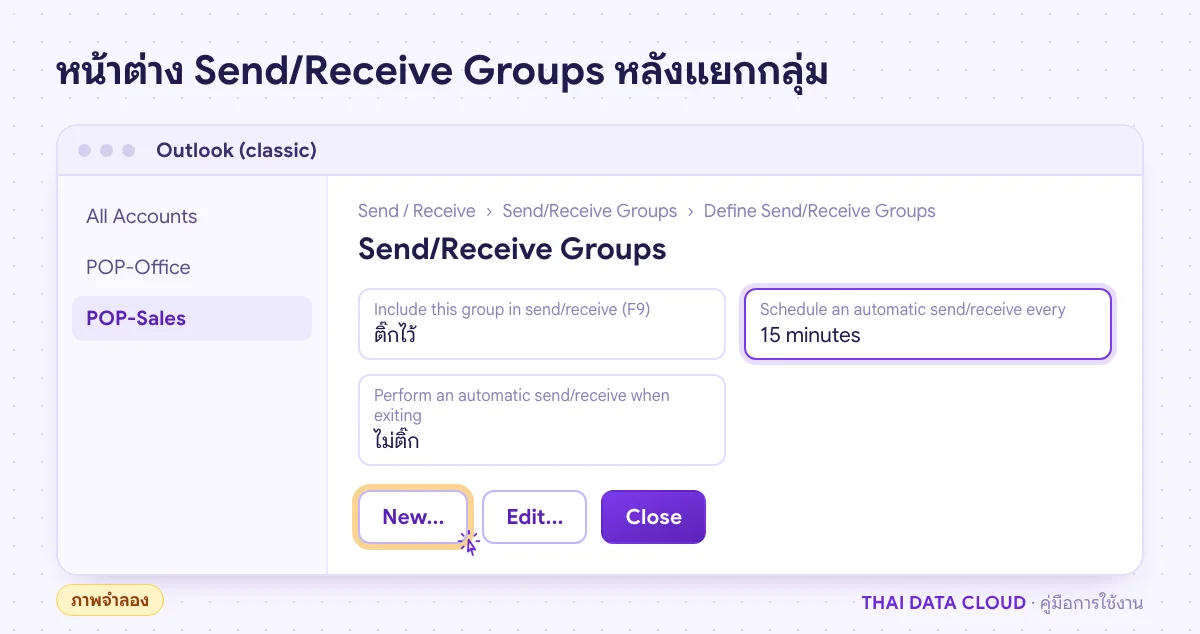
หน้าจอจำลอง Send/Receive Groups ใน classic Outlook ที่แยกบัญชี POP เป็นกลุ่ม POP-Office และ POP-Sales ตั้งรอบ 15 นาทีเพื่อลด 0x800CCC90
แต่ละกลุ่มมีรอบส่งรับของตัวเอง บัญชี POP จึงไม่ต่อเซิร์ฟเวอร์พร้อมกันทุกบัญชี (ภาพจำลอง)

ขั้นตอนที่ 5: ลดความถี่การดึงอีเมล

ถ้าตั้งให้ส่งรับทุก 1 ถึง 2 นาที หรือมีหลายเครื่องที่ตั้งถี่เท่ากัน โอกาสชนกันจะสูง และอาจโดนข้อจำกัด LOGIN-DELAY ของเซิร์ฟเวอร์

  1. เปิด Define Send/Receive Groups อีกครั้ง
  2. ตั้ง Schedule an automatic send/receive every เป็น 10 ถึง 15 นาที หรือตามระยะที่ผู้ให้บริการแนะนำ
  3. ทำแบบเดียวกันในแอปอีเมลบนอุปกรณ์อื่นที่ยังใช้ POP

อีเมลยังเข้ามาครบ เพียงช้าลงไม่กี่นาที และโอกาสเจอ 0x800CCC90 จากการชนกันลดลงมาก ถ้าต้องการรับอีเมลทันที IMAP เหมาะกว่า เพราะเซิร์ฟเวอร์แจ้ง Outlook ได้เมื่อมีอีเมลใหม่

วิธีวัดผล: ปล่อย Outlook ทำงานตามรอบใหม่ครึ่งวัน ถ้าแท็บ Errors ไม่มี 0x800CCC90 หรือ LOGIN-DELAY แสดงว่าแก้แล้ว

ขั้นตอนที่ 6: ย้ายไป IMAP เมื่อหลายคนต้องใช้กล่องเดียวกัน

POP ออกแบบมาให้อุปกรณ์เดียวดึงอีเมลไปเก็บ ถ้าออฟฟิศมีหลายคนหรือหลายเครื่องต้องเห็นกล่อง sales@ ชุดเดียวกัน IMAP แก้ 0x800CCC90 ได้ที่ต้นเหตุ เพราะอีเมลอยู่บนเซิร์ฟเวอร์และหลายเครื่องเปิดพร้อมกันได้ตามจำนวนที่เซิร์ฟเวอร์อนุญาต

  1. สำรองไฟล์ PST ของทุกเครื่องที่ใช้ POP ก่อน
  2. ตรวจพื้นที่กล่องอีเมลบนเซิร์ฟเวอร์ว่าพอรับอีเมลที่จะเก็บไว้บนเซิร์ฟเวอร์
  3. ทำตามคู่มือเปลี่ยนบัญชี Outlook จาก POP เป็น IMAP ซึ่งรวมวิธีย้ายอีเมลเก่าจาก PST ขึ้นเซิร์ฟเวอร์

ถ้ายังไม่แน่ใจว่าควรใช้แบบไหน ดูการเปรียบเทียบในIMAP กับ POP3 ต่างกันอย่างไร

วิธีวัดผล: เมื่อทุกเครื่องเปลี่ยนเป็น IMAP แล้ว ให้ส่งอีเมลทดสอบหนึ่งฉบับ ถ้าทุกเครื่องเห็นฉบับเดียวกันและไม่มี 0x800CCC90 แสดงว่าย้ายสำเร็จ

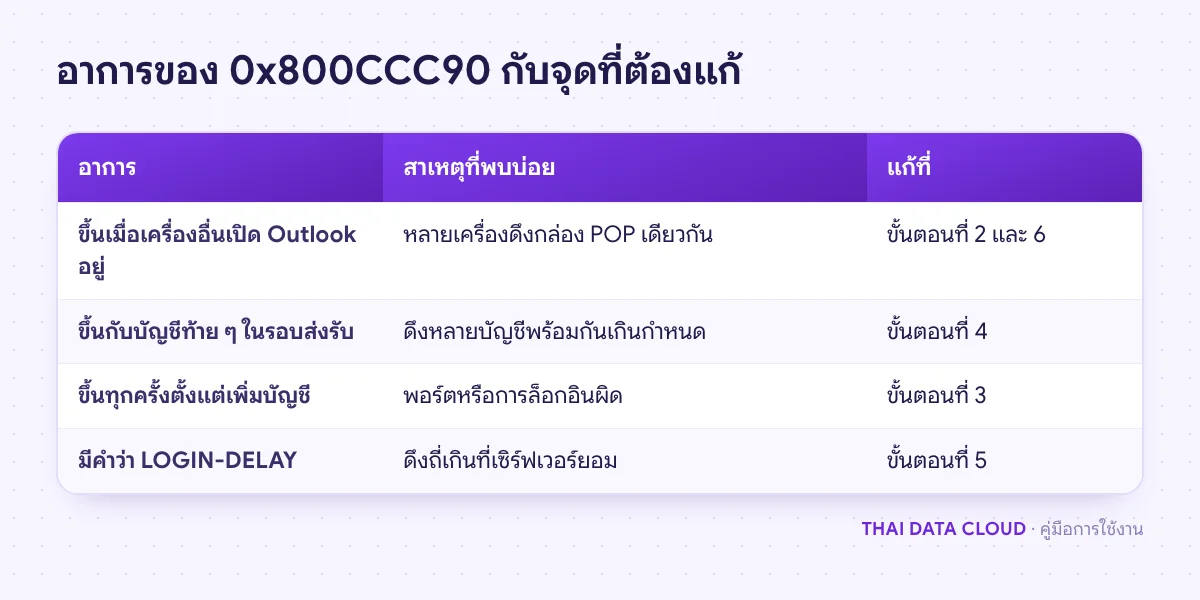
ตารางจับคู่อาการของ 0x800CCC90 เช่น ขึ้นเฉพาะตอนเครื่องอื่นเปิดอยู่ ขึ้นกับบัญชีท้ายรอบ หรือขึ้นทุกครั้ง กับสาเหตุและขั้นตอนที่ใช้แก้
ดูว่าขึ้นตอนไหนก่อนลงมือ จะได้ไม่ลบบัญชีทั้งที่ต้นเหตุคืออุปกรณ์อีกเครื่อง

ถ้าทำทุกขั้นแล้ว 0x800CCC90 ยังไม่หาย

ส่งข้อมูลนี้ให้ผู้ดูแลเซิร์ฟเวอร์อีเมล: ภาพหน้าจอแท็บ Errors ที่มีข้อความเต็ม, เวลาที่เกิด, IP สาธารณะของออฟฟิศ, จำนวนเครื่องและบัญชีที่ดึง POP จาก IP นั้น และเวอร์ชัน Outlook จาก File > Office Account > About Outlook ขอให้ตรวจ log ของ POP3 ช่วงเวลานั้น ว่าเซิร์ฟเวอร์ปฏิเสธเพราะกล่องถูกล็อก เพราะจำนวนการเชื่อมต่อต่อ IP เกิน หรือเพราะอีเมลบางฉบับในกล่องเสีย ผู้ดูแลเห็นสาเหตุจริงจาก log ฝั่งเซิร์ฟเวอร์ได้แม่นที่สุด ขั้นตอนทั่วไปของ Microsoft อยู่ในหน้า I can't send or receive messages in Outlook

ปัญหาที่พบบ่อยเกี่ยวกับ 0x800CCC90

0x800CCC90 แปลว่าเซิร์ฟเวอร์อีเมลเสียใช่ไหม?

ส่วนใหญ่ไม่ใช่ ถ้าเครื่องอื่นหรือ webmail ใช้กล่องเดียวกันได้ เซิร์ฟเวอร์ยังทำงานปกติ แค่ปฏิเสธการเชื่อมต่อที่ชนกันหรือถี่เกิน ให้ตรวจการดึงซ้อนตามขั้นตอนที่ 2 ก่อน

ใช้กล่อง POP เดียวกันหลายเครื่องได้ไหม?

ทำได้ถ้าเครื่องหลักเครื่องเดียวดึงแบบ POP และเครื่องอื่นตั้ง Leave a copy of messages on the server พร้อมรอบดึงที่ห่างกัน แต่จะเจอ 0x800CCC90 เป็นระยะและอีเมลกระจายอยู่หลายเครื่อง ถ้าต้องใช้ร่วมกันจริง IMAP ดีกว่า ดูคู่มือ Leave a Copy ของ POP3

แยก Send/Receive Groups แล้วอีเมลจะเข้าช้าลงไหม?

เข้าช้าลงเพียงตามรอบเวลาที่ตั้งของแต่ละกลุ่ม และกด F9 เพื่อดึงทุกกลุ่มทันทีได้เสมอ สิ่งที่เปลี่ยนคือ Outlook ไม่เปิดการเชื่อมต่อทุกบัญชีพร้อมกันในวินาทีเดียว

new Outlook ใช้บัญชี POP ได้ไหม และจะเจอ 0x800CCC90 หรือเปล่า?

new Outlook for Windows รองรับบัญชี POP โดยซิงก์ผ่าน Microsoft Cloud และไม่แสดงรหัส 0x800CCC90 แต่การดึงซ้อนกับเครื่องอื่นที่ใช้ POP ยังเกิดได้ เพราะเซิร์ฟเวอร์ของ Microsoft ก็นับเป็นอีกหนึ่งการเชื่อมต่อ POP3 ไปยังกล่องเดียวกัน

ถ้าออฟฟิศใช้กล่องอีเมลร่วมกันหลายเครื่องและเจอ 0x800CCC90 บ่อย หรือต้องการวางแผนย้ายจาก POP ไป IMAP ติดต่อทีมงาน THAI DATA CLOUD ได้ และดูรายละเอียดบริการ Managed Email Services สำหรับองค์กรที่ต้องการทีมดูแลระบบอีเมลต่อเนื่อง

อ่านเพิ่มเติมเกี่ยวกับ 0x800CCC90

แชร์FacebookXLINELinkedIn

มีคำถามเรื่องบริการ? ติดต่อทีมงาน