คำตอบสั้น ๆ: 0x800CCC13 คือ Outlook แจ้ง Cannot connect to the network ทั้งที่เน็ตใช้ได้ มักเพราะไฟล์ระบบ Windows เสีย แก้ด้วย DISM และ sfc /scannow แบบ Admin แล้วรีสตาร์ต
คู่มือนี้อธิบาย 0x800CCC13 ทีละขั้นตอน พร้อมคำสั่งที่ใช้ได้จริงและปัญหาที่พบบ่อย
0x800CCC13 คือรหัสที่ classic Outlook for Windows แสดงเมื่อส่งหรือรับอีเมลไม่ได้พร้อมข้อความ Cannot connect to the network. Verify your network connection or modem. เช่น Task '[email protected] - Sending' reported error (0x800CCC13) จุดที่ทำให้งงคือเน็ตใช้ได้ปกติ เปิดเว็บได้ และ webmail ก็ส่งอีเมลได้ อาการนี้เป็นที่รู้จักมาตั้งแต่ช่วงอัปเกรดเป็น Windows 10 และยังพบได้บน Windows 10 และ 11 สาเหตุที่พบบ่อยที่สุดคือไฟล์ระบบของ Windows ที่ Outlook ใช้ติดต่อเครือข่ายเสียหาย วิธีที่แก้ได้บ่อยที่สุดคือซ่อมไฟล์ระบบด้วย DISM และ sfc /scannow ใน Command Prompt แบบ Administrator แล้วรีสตาร์ตเครื่อง
คู่มือนี้สำหรับผู้ใช้และผู้ดูแลไอทีที่ใช้อีเมลบริษัทแบบ POP หรือ IMAP ใน classic Outlook (Microsoft 365 Apps, Outlook 2024, 2021 และรุ่นเก่า 2019, 2016) ไล่จากการตรวจที่ไม่แตะระบบไปจนถึงการรีเซ็ต Winsock เมื่อทำจบ คุณจะรู้ว่า 0x800CCC13 มาจากไฟล์ระบบ โปรแกรม Office การตั้งค่าเครือข่ายของ Windows หรือโปรไฟล์ Outlook
สิ่งที่ต้องเตรียม
- ยืนยันว่าเป็น classic Outlook: มีเมนู File ที่มุมซ้ายบน new Outlook (ไอคอนรูปเฟืองและสวิตช์ New Outlook ที่มุมขวาบน) ไม่แสดงรหัส 0x800CCC13
- สิทธิ์ผู้ดูแลเครื่อง (local administrator) สำหรับรัน DISM, sfc และ netsh
- เวลาว่างประมาณ 30 ถึง 60 นาที และรีสตาร์ตเครื่องได้หลายครั้ง
- อินเทอร์เน็ตที่ใช้ได้ เพราะ DISM และ Online Repair ของ Office อาจดาวน์โหลดไฟล์
- ถ้าบัญชีเป็น POP ให้สำรองไฟล์ PST ก่อนถึงขั้นตอนสร้างโปรไฟล์ใหม่
สาเหตุของ 0x800CCC13: Cannot connect to the network
รหัสนี้บอกว่า Outlook เรียกใช้เครือข่ายของ Windows แล้วไม่สำเร็จ ไม่ได้บอกว่าเครือข่ายหลุดจริง สาเหตุที่รายงานกันบ่อย
- ไฟล์ระบบของ Windows เสีย: มักเกิดหลังอัปเกรดหรืออัปเดตรุ่นใหญ่ของ Windows ไฟล์ที่ Outlook ใช้ร่วมกับระบบเสียหายหรือไม่ครบ ผู้เชี่ยวชาญ Outlook รายงานว่า
sfc /scannowแก้ได้ในหลายเครื่อง - ไฟล์ของ Office เสีย: การติดตั้งค้างกลางทางหรือการอัปเดตไม่สมบูรณ์
- เปิด Outlook แบบผิดปกติ: shortcut ที่ตั้ง Compatibility mode หรือ Run as administrator ไว้ ทำให้ Outlook ทำงานต่างจากที่ออกแบบ ผู้เชี่ยวชาญ Outlook เตือนว่า Compatibility mode ทำให้อาการแย่ลง
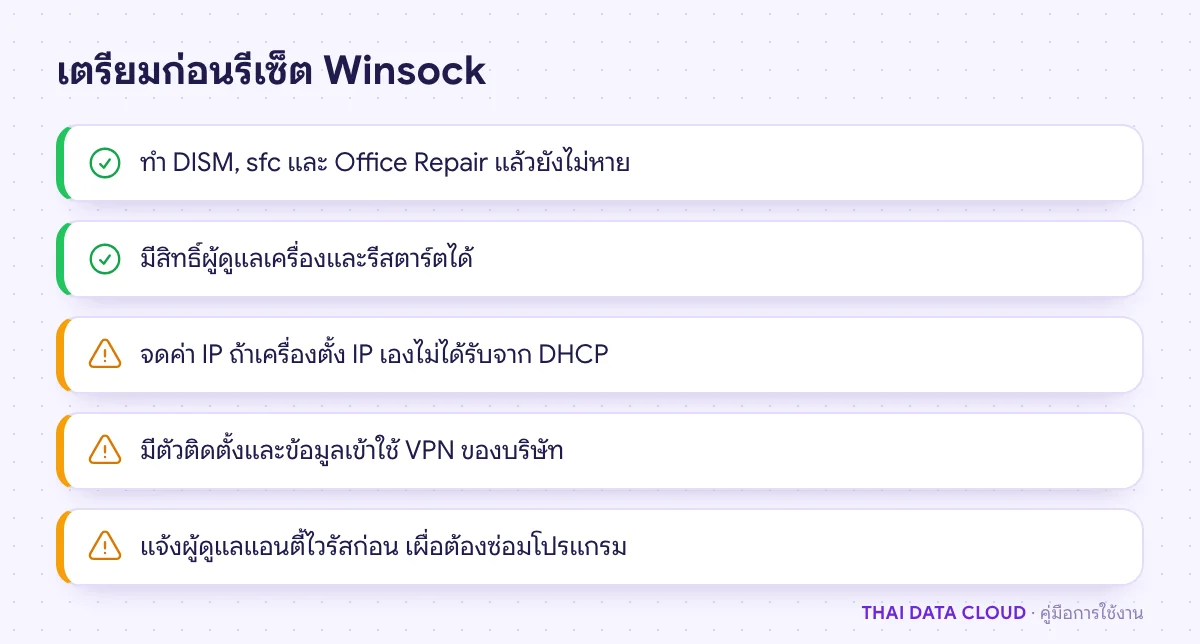
- Winsock เสีย: VPN, แอนตี้ไวรัส หรือโปรแกรมกรองเครือข่ายที่ถอนไม่สะอาด ทิ้งส่วนประกอบไว้ใน Winsock catalog ทำให้บางโปรแกรมต่อเครือข่ายไม่ได้ทั้งที่เบราว์เซอร์ใช้ได้
- add-in หรือโปรไฟล์ Outlook: พบน้อยกว่า แต่ตรวจได้ด้วย Safe Mode และโปรไฟล์ทดสอบ
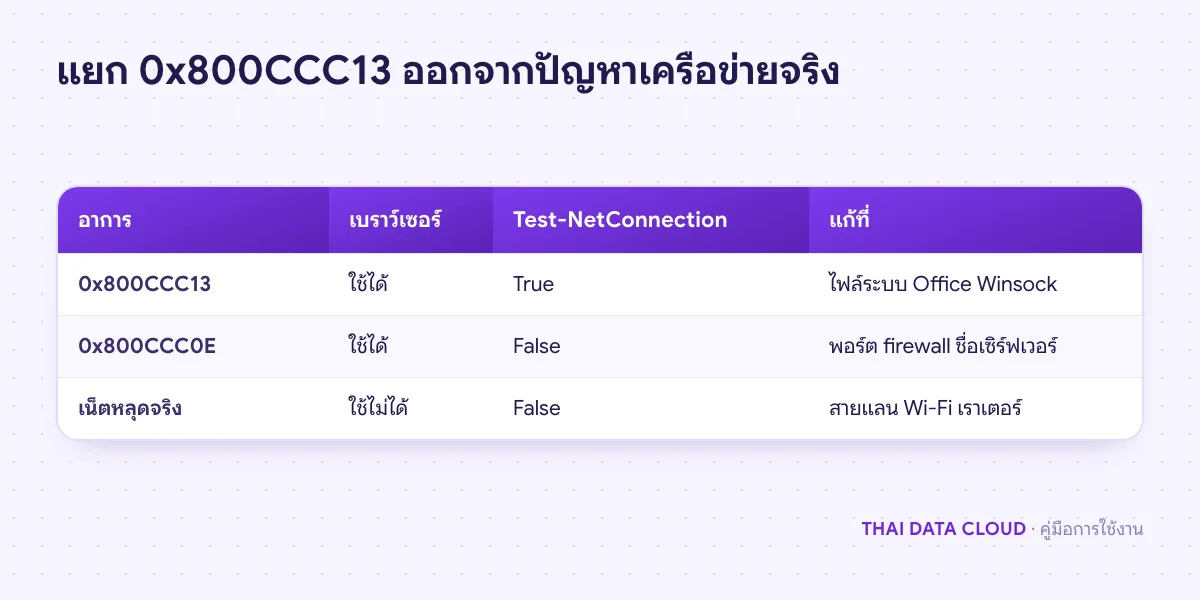
ตรวจเร็ว: เปิด webmail แล้วส่งอีเมลถึงตัวเอง ถ้าส่งได้ แปลว่าบัญชีและเซิร์ฟเวอร์ปกติ ถ้าเครื่องอื่นใน Wi-Fi เดียวกันใช้ Outlook ได้ แปลว่า 0x800CCC13 เป็นปัญหาของเครื่องนี้เครื่องเดียว
ขั้นตอนที่ 1: ยืนยันว่าเครือข่ายใช้ได้จริง
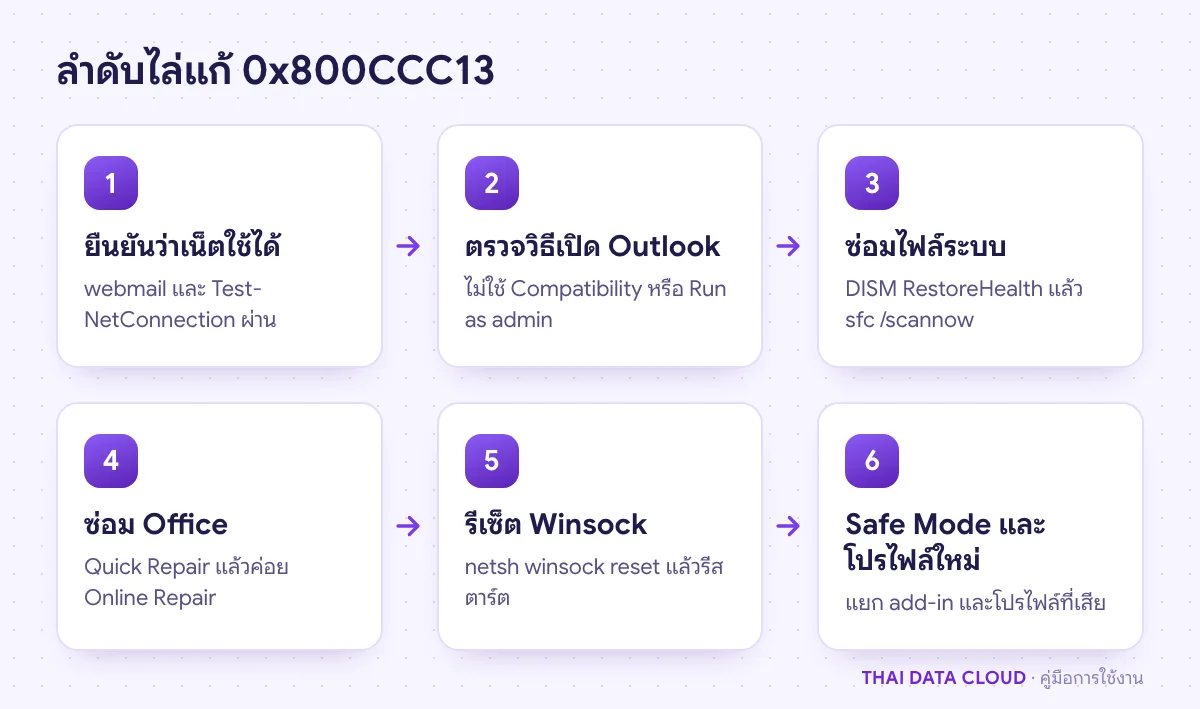
ก่อนซ่อมระบบ ให้พิสูจน์ว่า 0x800CCC13 ไม่ได้มาจากเน็ตหลุดจริง เปิด Windows PowerShell แล้วทดสอบพอร์ตของเซิร์ฟเวอร์อีเมลที่ตั้งไว้ใน Outlook (ใช้ชื่อเซิร์ฟเวอร์และพอร์ตที่ผู้ให้บริการอีเมลให้มา ตัวอย่างนี้ใช้ mail.example.com)
Test-NetConnection mail.example.com -Port 993
Test-NetConnection mail.example.com -Port 465- ทั้งสองได้
TcpTestSucceeded : Trueและเปิดเว็บได้: เครือข่ายใช้ได้ ปัญหาอยู่ในเครื่อง ทำขั้นตอนที่ 2 ต่อ - ได้ False: นี่ไม่ใช่ 0x800CCC13 แบบที่คู่มือนี้แก้ ให้ไล่พอร์ตและ firewall ตามคู่มือ 0x800CCC0E
- เปิดเว็บไม่ได้เลย: แก้การเชื่อมต่อเครือข่ายของเครื่องก่อน
ขั้นตอนที่ 2: ตรวจว่าไม่ได้เปิด Outlook แบบ Compatibility หรือ Administrator
- ปิด Outlook คลิกขวาที่ shortcut ของ Outlook ที่ผู้ใช้ใช้เปิดประจำ (บนเดสก์ท็อปหรือที่ปักไว้) > Properties แท็บ Compatibility
- ถ้าติ๊ก Run this program in compatibility mode for หรือ Run this program as an administrator ไว้ ให้เอาติ๊กออก คลิก Change settings for all users ด้วยถ้ามีการตั้งไว้ระดับเครื่อง แล้วคลิก OK
- เปิด Outlook ใหม่จากเมนู Start แบบปกติ แล้วดูว่า 0x800CCC13 ยังขึ้นหรือไม่
classic Outlook ไม่จำเป็นต้องรันด้วยสิทธิ์ผู้ดูแล และไม่ควรใช้ Compatibility mode กับ Office รุ่นปัจจุบัน วิธีวัดผล: กด F9 แล้วส่งอีเมลทดสอบถึงตัวเอง ถ้าเข้าถึง Inbox และไม่มี 0x800CCC13 แสดงว่าแก้แล้ว ไม่ต้องทำขั้นต่อไป
ขั้นตอนที่ 3: ซ่อมไฟล์ระบบด้วย DISM และ sfc
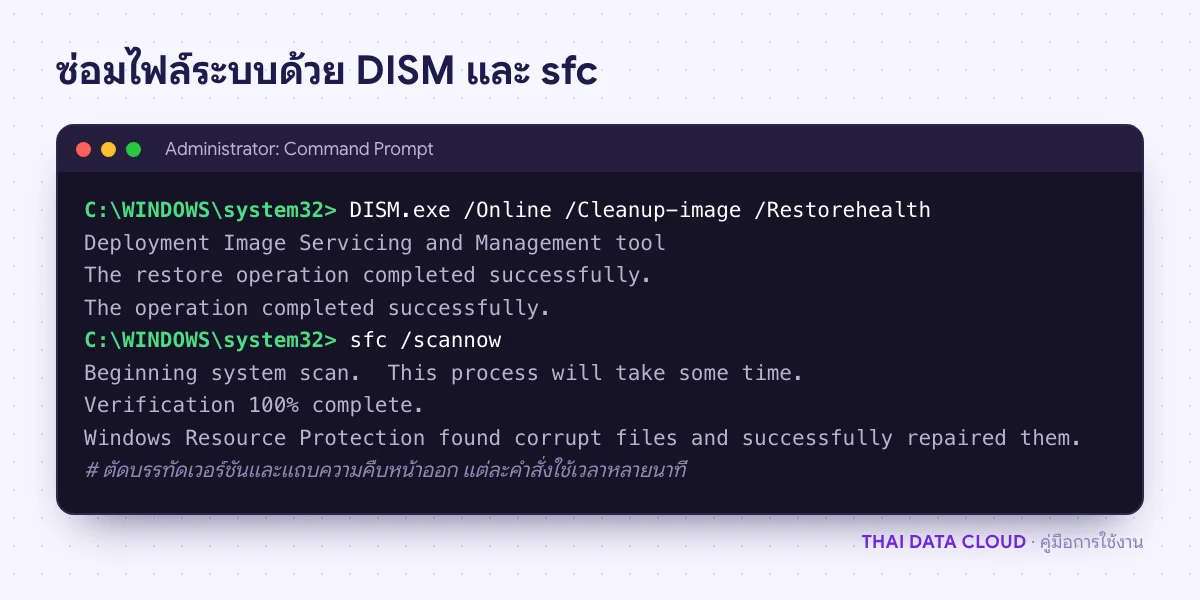
นี่คือวิธีแก้ 0x800CCC13 ที่ได้ผลบ่อยที่สุด Microsoft แนะนำให้รัน DISM ก่อน sfc บน Windows 10 และ 11 เพราะ DISM ซ่อมแหล่งไฟล์ที่ sfc ใช้แทนไฟล์ที่เสีย
- ปิด Outlook และแอป Office ทุกตัว
- คลิก Start พิมพ์ cmd คลิกขวาที่ Command Prompt > Run as administrator
- รันคำสั่งด้านล่างทีละบรรทัด รอแต่ละคำสั่งจบก่อน (อาจใช้เวลาหลายนาทีและดูเหมือนค้างที่บางเปอร์เซ็นต์ ซึ่งเป็นเรื่องปกติ)
- รีสตาร์ตเครื่อง แล้วเปิด Outlook ทดสอบว่า 0x800CCC13 หายหรือไม่
DISM.exe /Online /Cleanup-image /Restorehealth
sfc /scannow
อ่านผลของ sfc แบบนี้
- Windows Resource Protection did not find any integrity violations.: ไฟล์ระบบปกติ ไปขั้นตอนที่ 4
- Windows Resource Protection found corrupt files and successfully repaired them.: ซ่อมแล้ว รีสตาร์ตแล้วทดสอบ Outlook
- Windows Resource Protection found corrupt files but was unable to fix some of them.: รัน DISM และ sfc ซ้ำอีกรอบหลังรีสตาร์ต ถ้ายังไม่ได้ ให้ผู้ดูแลอ่านรายละเอียดใน
%WinDir%\Logs\CBS\CBS.log - Windows Resource Protection could not perform the requested operation.: รัน sfc ใน Safe Mode ของ Windows
ความหมายของแต่ละผลอ้างอิงจากเอกสาร Use the System File Checker tool ของ Microsoft
วิธีวัดผล: หลังรีสตาร์ต ให้กด F9 แล้วส่งอีเมลทดสอบถึงตัวเอง ถ้าเข้าถึง Inbox และไม่มี 0x800CCC13 แสดงว่าแก้แล้ว ไม่ต้องทำขั้นต่อไป