คำตอบสั้น ๆ: 0x80004005 ใน Outlook คือ error กลางที่แจ้ง The operation failed ตอนส่งรับ มักเกิดจาก add-in แอนตี้ไวรัสหรือไฟล์ .srs เสีย ให้ลอง Safe Mode แล้วรีเซ็ตไฟล์ .srs
คู่มือนี้อธิบาย 0x80004005 ทีละขั้นตอน พร้อมคำสั่งที่ใช้ได้จริงและปัญหาที่พบบ่อย
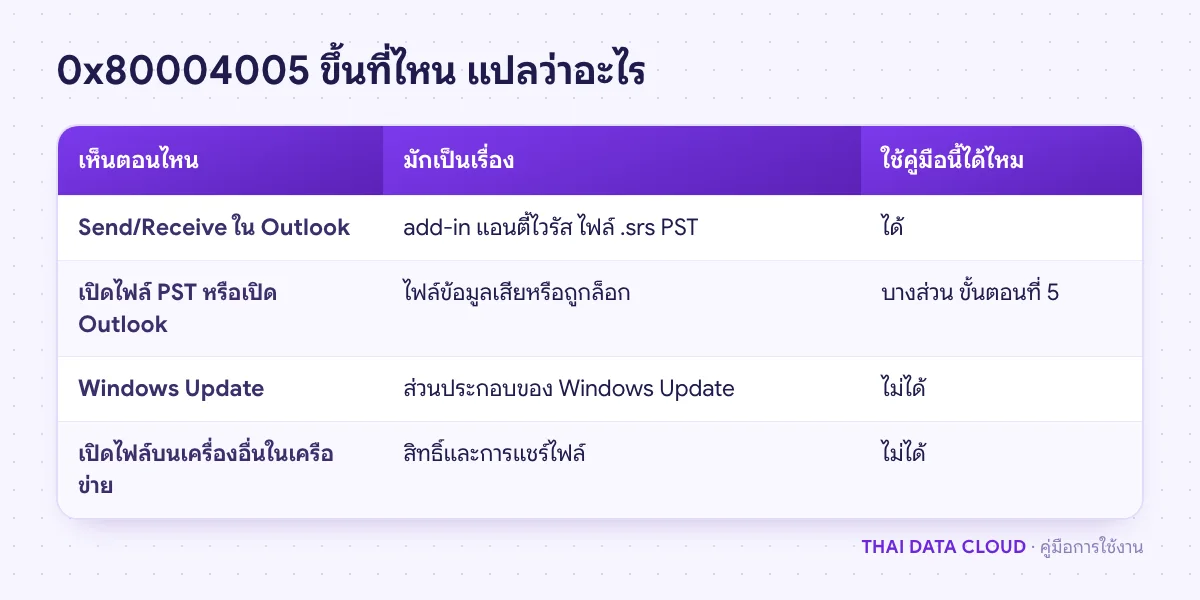
0x80004005 ใน classic Outlook for Windows มักขึ้นในหน้าต่างส่งรับอีเมลเป็น Sending and Receiving reported error (0x80004005): The operation failed. บางครั้งเป็นงาน Receiving หรือขึ้นทุกครั้งที่มีอีเมลใหม่เข้า Inbox รหัส 0x80004005 เป็นรหัสกลางของ Windows ที่แปลว่างานล้มเหลวโดยไม่ระบุเหตุผล ข้อความ The operation failed จึงไม่ได้บอกสาเหตุตรง ๆ ต้องดูบริบทประกอบ เมื่อเกิดตอนส่งรับอีเมล สาเหตุที่พบบ่อยที่สุดคือ add-in หรือการสแกนสคริปต์ของแอนตี้ไวรัสที่แทรกอยู่ใน Outlook และไฟล์ตั้งค่า Send/Receive (.srs) ที่เสีย วิธีที่แก้ได้บ่อยที่สุดคือทดสอบใน Safe Mode เพื่อหา add-in ที่เป็นต้นเหตุ แล้วรีเซ็ตไฟล์ .srs ให้ Outlook สร้างใหม่
คู่มือนี้สำหรับผู้ใช้และผู้ดูแลไอทีที่เจอ 0x80004005 ตอนส่งรับอีเมลใน classic Outlook (Microsoft 365 Apps, Outlook 2024, 2021 และรุ่นเก่า 2019, 2016) ทั้งบัญชี POP, IMAP และ Microsoft 365 ไล่จากการทดสอบที่ไม่แตะไฟล์ไปจนถึงการสร้างโปรไฟล์ใหม่ เมื่อทำจบ คุณจะรู้ว่า The operation failed มาจาก add-in, แอนตี้ไวรัส, ไฟล์ตั้งค่า, ไฟล์ข้อมูล หรือตัวโปรแกรม
สิ่งที่ต้องเตรียม
- ยืนยันว่าเป็น classic Outlook: มีเมนู File ที่มุมซ้ายบน new Outlook (ไอคอนรูปเฟืองและสวิตช์ New Outlook ที่มุมขวาบน) ไม่ใช้ Send/Receive Groups และไม่แสดงรหัสแบบนี้
- ภาพหน้าจอ error พร้อมชื่องานที่ล้มเหลว ดูได้ที่แท็บ Send / Receive > Show Progress แท็บ Errors
- ชื่อแอนตี้ไวรัสที่ติดตั้ง และผู้ที่มีสิทธิ์ปรับการตั้งค่าของโปรแกรมนั้น
- สิทธิ์ผู้ดูแลเครื่อง สำหรับขั้นตอนซ่อม Office
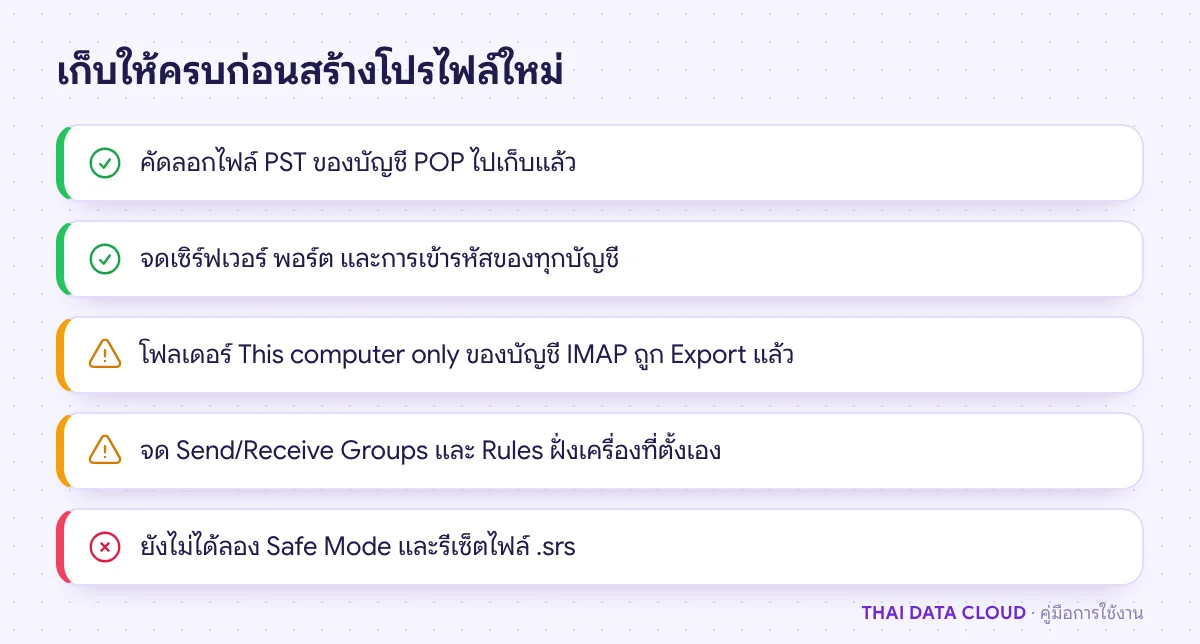
- สำรองไฟล์ PST ก่อนถึงขั้นตอนซ่อมไฟล์และสร้างโปรไฟล์ใหม่
สาเหตุของ 0x80004005: The operation failed ใน Outlook
เพราะ 0x80004005 เป็นรหัสกลาง จึงขึ้นได้ในหลายโปรแกรม ถ้าคุณเห็นรหัสนี้ตอน Windows Update หรือตอนเปิดไฟล์บนเครื่องอื่นในเครือข่าย นั่นเป็นปัญหาคนละเรื่อง คู่มือนี้ไม่ครอบคลุม สำหรับ Outlook สาเหตุที่เจอบ่อย
- add-in ของแอนตี้ไวรัสและการสแกนสคริปต์: Microsoft เคยบันทึกกรณีที่ฟีเจอร์ script blocking ของแอนตี้ไวรัสทำให้ Outlook ขึ้น 0x80004005 The operation failed เมื่อมีอีเมลใหม่เข้า Inbox แอนตี้ไวรัสหลายรายยังมี add-in ที่ทำงานใน Outlook จนถึงปัจจุบัน
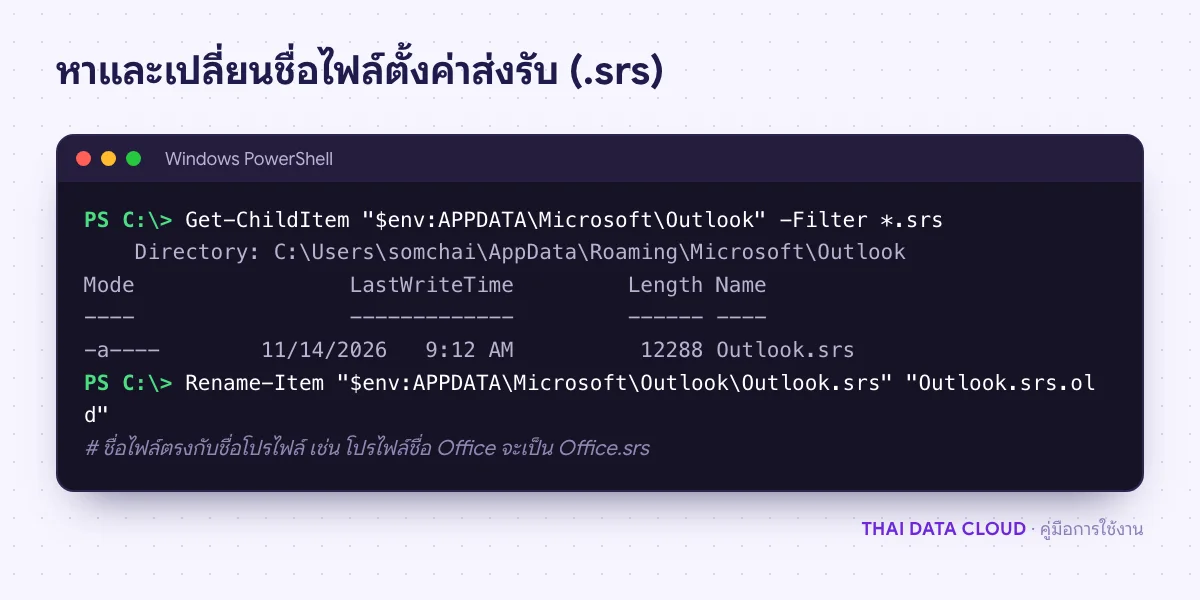
- ไฟล์ตั้งค่า Send/Receive (.srs) เสีย: Outlook เก็บการตั้งค่ากลุ่มส่งรับไว้ในไฟล์ชื่อเดียวกับโปรไฟล์ เช่น Outlook.srs ถ้าไฟล์นี้เสีย งานส่งรับจะล้มเหลวด้วยรหัสกลาง
- add-in อื่น: add-in ที่ดักการส่งอีเมล เช่น ตัวเพิ่มลายเซ็น ตัวเข้ารหัส หรือตัวบันทึกอีเมลเข้าระบบเอกสาร
- ไฟล์ข้อมูล PST หรือ OST เสีย: Outlook เขียนอีเมลที่ส่งหรือรับลงไฟล์ไม่ได้
- ตัวโปรแกรม Office หรือโปรไฟล์เสีย: พบน้อยกว่า และแก้ด้วยการซ่อม Office หรือสร้างโปรไฟล์ใหม่
ถ้าข้อความที่เห็นคือ The operation failed. An object could not be found. หรือ The operation failed ตอนเปิดโฟลเดอร์ ให้ดูคู่มือ Object Could Not Be Found แทน ส่วนข้อความ Not implemented ตอนกดส่งรับเป็นอีกปัญหาหนึ่งที่แก้ต่างกัน
ขั้นตอนที่ 1: จดบริบทของ error ให้ชัด
ก่อนแก้ ให้ตอบสามคำถามนี้จากแท็บ Errors และจากการลองใช้งาน
- ขึ้นตอนส่ง ตอนรับ หรือทั้งสอง: ชื่องาน Sending, Receiving หรือ Sending and Receiving
- ขึ้นกับบัญชีเดียวหรือทุกบัญชี: ถ้าเป็นบัญชีเดียว ให้สงสัยค่าบัญชีหรือไฟล์ข้อมูลของบัญชีนั้น ถ้าทุกบัญชี ให้สงสัย add-in, แอนตี้ไวรัส หรือไฟล์ .srs
- ขึ้นทุกครั้งหรือเฉพาะบางอีเมล: ถ้าขึ้นเฉพาะตอนอีเมลบางฉบับเข้า หรือเฉพาะฉบับที่มีไฟล์แนบ ให้สงสัยการสแกนของแอนตี้ไวรัส
ลองส่งอีเมลจาก webmail ด้วย ถ้า webmail ส่งรับได้ปกติ บัญชีและเซิร์ฟเวอร์ไม่มีปัญหา 0x80004005 เกิดที่ Outlook บนเครื่องนี้
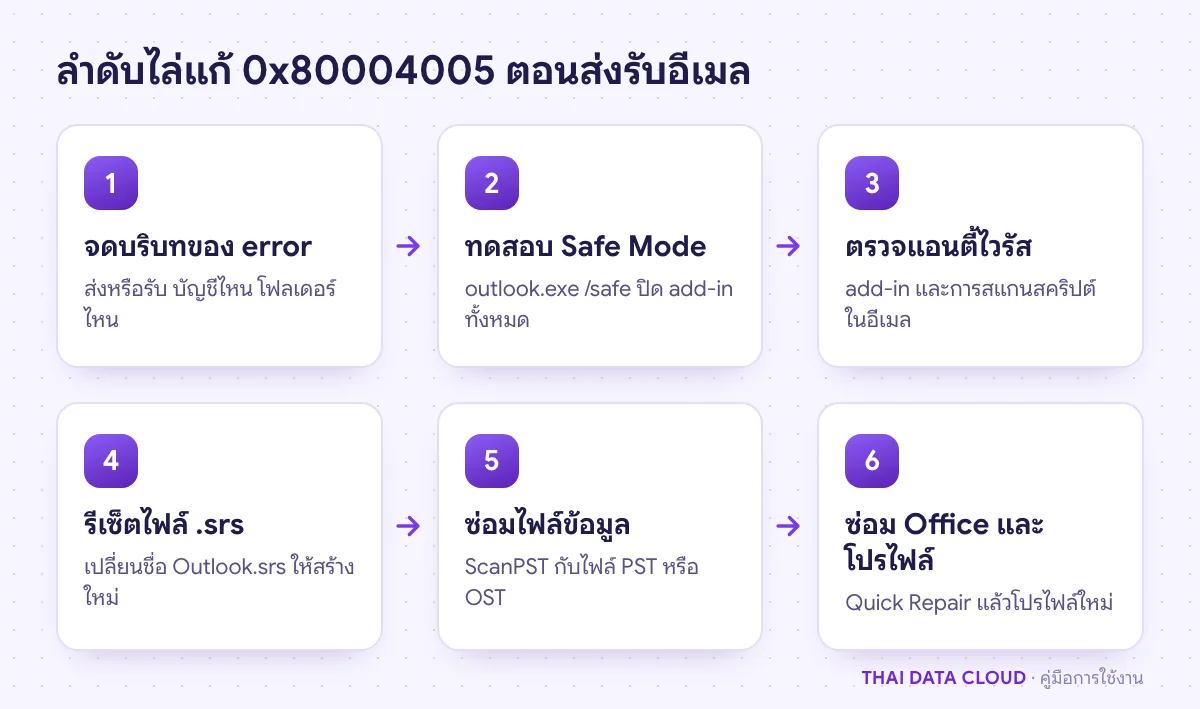
ขั้นตอนที่ 2: ทดสอบใน Safe Mode
- ปิด Outlook กด Windows + R พิมพ์
outlook.exe /safeแล้วกด Enter เลือกโปรไฟล์ถ้า Outlook ถาม - กด F9 และส่งอีเมลทดสอบถึงตัวเอง
- ถ้าใน Safe Mode ไม่มี 0x80004005 แปลว่า add-in ตัวใดตัวหนึ่งเป็นต้นเหตุ ปิด Outlook แล้วเปิดแบบปกติ ไปที่ File > Options > Add-ins ช่อง Manage เลือก COM Add-ins > Go เอาติ๊กออกทีละตัว แล้วทดสอบหลังปิดแต่ละตัว
- ถ้าใน Safe Mode ยังเจอ 0x80004005 ให้ข้ามไปขั้นตอนที่ 4
เมื่อเจอ add-in ที่เป็นต้นเหตุ ให้อัปเดตเป็นรุ่นล่าสุดหรือติดต่อผู้ผลิต ถ้าเป็น add-in ที่ไม่ได้ใช้แล้ว ให้ถอนการติดตั้ง วิธีละเอียดอยู่ในคู่มือ Outlook Safe Mode วิธีวัดผล: เปิด Outlook แบบปกติแล้วส่งรับซ้ำหลายรอบ ถ้าไม่มี 0x80004005 แสดงว่าแก้แล้ว
ขั้นตอนที่ 3: จัดการ add-in ของแอนตี้ไวรัสอย่างปลอดภัย
ถ้า add-in ที่ทำให้เกิด 0x80004005 เป็นของแอนตี้ไวรัส อย่าปิดหรือถอนแอนตี้ไวรัสทั้งตัว ทำตามลำดับนี้
- อัปเดตแอนตี้ไวรัสเป็นรุ่นล่าสุด ผู้ผลิตมักแก้ความเข้ากันได้กับ Outlook รุ่นใหม่ในรุ่นถัดไป
- ดูคู่มือของผู้ผลิตว่า add-in ใน Outlook หรือการสแกนสคริปต์ในอีเมลปรับหรือปิดเฉพาะส่วนได้หรือไม่ ขณะที่ real-time protection ของเครื่องยังทำงาน ซึ่งยังตรวจไฟล์แนบตอนบันทึกหรือเปิดไฟล์
- ถ้าเครื่องอยู่ภายใต้การจัดการของบริษัท ให้ผู้ดูแลแอนตี้ไวรัสเป็นผู้ปรับนโยบาย ไม่ให้ผู้ใช้ปิดเอง
Microsoft ระบุในหน้า I can't send or receive messages in Outlook ว่าแอนตี้ไวรัสที่สแกนอีเมลอาจบล็อกการส่งรับ และให้ติดต่อฝ่ายสนับสนุนของผู้ผลิตแอนตี้ไวรัส
วิธีวัดผล: หลังอัปเดตหรือปรับ add-in ของแอนตี้ไวรัส ให้เปิด Outlook แบบปกติแล้วส่งรับหลายรอบ ถ้าไม่มี 0x80004005 แสดงว่าแก้แล้ว