คำตอบสั้น ๆ: Outlook ค้างที่ Loading Profile ส่วนใหญ่เพราะ OUTLOOK.EXE หรือโปรแกรมอื่นค้างเบื้องหลัง ให้ End task ทุกตัว เปิด outlook.exe /safe หนึ่งครั้ง แล้วเปิดแบบปกติ
คู่มือนี้อธิบาย Loading Profile ทีละขั้นตอน พร้อมคำสั่งที่ใช้ได้จริงและปัญหาที่พบบ่อย
Loading Profile ค้าง คืออาการที่ classic Outlook for Windows เปิดหน้าจอโหลด (splash screen) แล้วค้างอยู่ที่ Loading Profile... หรือ Processing... นานหลายนาทีโดยไม่เข้าหน้าอีเมล สาเหตุที่พบบ่อยที่สุดคือ OUTLOOK.EXE จากรอบก่อนหรือโปรแกรมอื่นยังเปิดโปรไฟล์ค้างอยู่เบื้องหลัง รองลงมาคือ add-in หรือการเชื่อมต่อที่รอการตอบกลับ วิธีที่ได้ผลบ่อยที่สุดคือปิด OUTLOOK.EXE ทุกตัวใน Task Manager แล้วเปิด Outlook แบบ Safe Mode หนึ่งครั้ง ปิด แล้วเปิดแบบปกติ
คู่มือนี้ใช้กับ classic Outlook (Microsoft 365 Apps, Outlook 2021, 2024 และรุ่นเก่า 2016/2019) ทั้งบัญชี Microsoft 365/Exchange และบัญชี IMAP/POP ขั้นตอนเรียงจากสิ่งที่ไม่แตะข้อมูลไปจนถึงการแก้ Registry และสร้างโปรไฟล์ใหม่ ทุกขั้นมีวิธีทดสอบว่าแก้ได้แล้วหรือยัง เมื่อทำครบ คุณจะแยกได้ว่า Loading Profile ค้างเพราะโปรแกรมเบื้องหลัง add-in การเชื่อมต่อ การ์ดจอ หรือโปรไฟล์เสีย
สิ่งที่ต้องเตรียม
- ยืนยันว่าเป็น classic Outlook หน้าจอ Loading Profile เป็นของ classic Outlook ส่วน new Outlook ไม่มีโปรไฟล์แบบนี้ ดูวิธีแก้ new Outlook ท้ายคู่มือ
- สิทธิ์ผู้ดูแลเครื่องสำหรับซ่อม Office และแก้ Registry
- รหัสผ่านอีเมลและเว็บเมลสำหรับทดสอบว่าบัญชียังใช้ได้ (บัญชี Microsoft 365 ใช้
https://outlook.office.com) - สำเนาไฟล์ PST ถ้าบัญชีเป็น POP หรือเก็บอีเมลไว้ในเครื่อง ดูการสำรองอีเมลบน Outlook
สาเหตุของ Loading Profile ค้าง
ระหว่าง Loading Profile Outlook จะอ่านโปรไฟล์ เปิดไฟล์ข้อมูล โหลด add-in และเริ่มเชื่อมต่อเซิร์ฟเวอร์ ถ้าขั้นใดขั้นหนึ่งรอไม่จบ หน้าจอจะค้าง สาเหตุที่เจอบ่อยได้แก่
- Outlook รอบก่อนยังไม่ปิดจริง หรือโปรแกรมที่เชื่อม Outlook ผ่าน MAPI เช่น Skype for Business (lync.exe, UcMapi.exe) หรือโปรแกรมซิงก์ของ CRM ยังเปิดโปรไฟล์ไว้
- add-in ที่ค้างตอนเริ่มต้น
- หน้าต่างลงชื่อเข้าใช้ซ่อนอยู่หลัง splash screen หรือการเชื่อมต่อผ่าน proxy และ VPN ที่ไม่ตอบกลับ
- compatibility mode ที่ถูกเปิดไว้กับ OUTLOOK.EXE
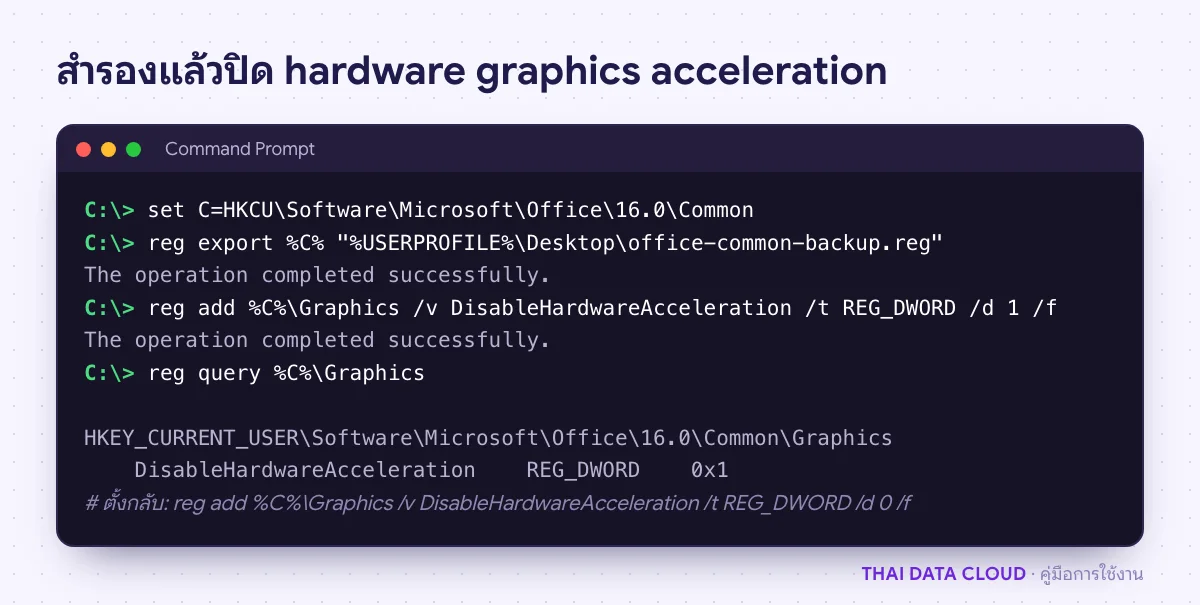
- hardware graphics acceleration ขัดกับไดรเวอร์การ์ดจอรุ่นเก่า Microsoft ระบุกรณีนี้ไว้ว่าทำให้ Outlook หยุดที่หน้า Loading Profile
- ไฟล์โปรแกรม Office ไฟล์ข้อมูล หรือโปรไฟล์เสีย
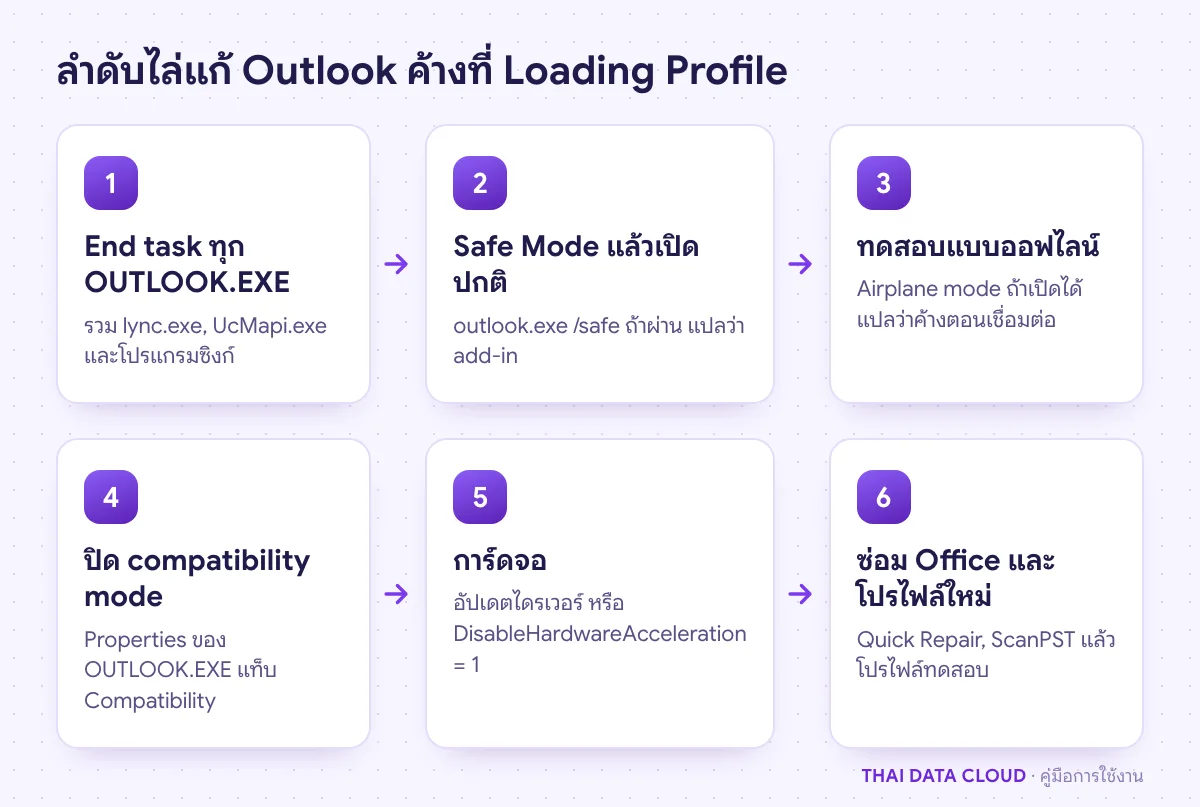
ขั้นตอนที่ 1: ปิด OUTLOOK.EXE และโปรแกรมที่ค้างอยู่เบื้องหลัง
บ่อยครั้ง Loading Profile ค้างเพราะ Outlook รอบก่อนปิดไม่สนิท หน้าต่างหายไปแล้วแต่ OUTLOOK.EXE ยังทำงาน
- กด Ctrl + Shift + Esc เปิด Task Manager ไปที่แท็บ Details
- เลือก
OUTLOOK.EXEทุกรายการแล้วกด End task ถ้ามีlync.exeหรือUcMapi.exeของ Skype for Business ให้ปิดด้วย - ปิดโปรแกรมที่ซิงก์กับ Outlook เช่น โปรแกรม CRM หรือโปรแกรมซิงก์มือถือ แล้วเปิด Outlook ใหม่
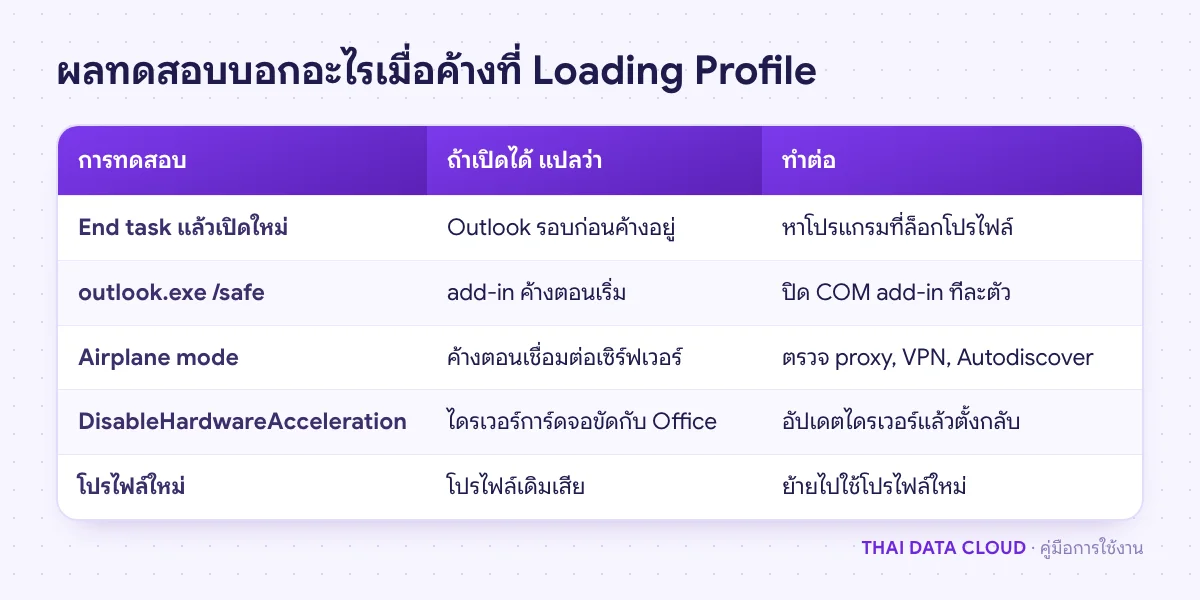
ถ้ายังค้าง ให้รีสตาร์ตเครื่องหนึ่งครั้ง เพื่อปล่อยไฟล์ OST/PST ที่ถูกล็อกไว้ ถ้า Outlook ผ่านหน้า Loading Profile และเปิดกล่องจดหมายได้ แปลว่าแก้แล้ว ถ้ากลับมาเป็นซ้ำทุกครั้งหลังเปิดโปรแกรมใดโปรแกรมหนึ่งก่อน Outlook นั่นคือตัวที่ล็อกโปรไฟล์
ขั้นตอนที่ 2: เปิด Safe Mode แล้วเปิดแบบปกติ
Microsoft แนะนำวิธีเร็วสำหรับ Outlook ที่ค้างหน้า Processing ไว้ในบทความ Classic Outlook not responding, stuck at "Processing" ใช้ได้กับ Loading Profile ค้างเช่นกัน
- ปิด Outlook ให้หมดตามขั้นตอนที่ 1
- กด Windows + R พิมพ์
outlook.exe /safeแล้วกด OK ถ้ามีหน้าต่าง Choose Profile ให้เลือกโปรไฟล์ปกติ - เมื่อ Outlook เปิดใน Safe Mode ได้ ให้ปิดโปรแกรม แล้วเปิดแบบปกติ
ถ้า Safe Mode ผ่าน Loading Profile ได้แต่โหมดปกติยังค้าง ต้นเหตุคือ add-in ให้ปิด add-in ที่ File > Options > Add-ins > Manage: COM Add-ins > Go แล้วเปิดกลับทีละตัว ดูวิธีละเอียดในคู่มือ Outlook Safe Mode ถ้า Safe Mode ก็ค้าง ไปขั้นตอนที่ 3
ขั้นตอนที่ 3: ทดสอบว่า Loading Profile ค้างเพราะการเชื่อมต่อหรือไม่
ขณะหน้าจอค้าง ให้กด Alt + Tab ดูว่ามีหน้าต่าง Sign in หรือหน้าต่างถามรหัสผ่านซ่อนอยู่ข้างหลังหรือไม่ ถ้ามี ให้ลงชื่อเข้าใช้ให้เสร็จ Outlook จะโหลดต่อ
ถ้าไม่มี ให้ทดสอบแบบตัดเครือข่าย ปิด Outlook เปิด Airplane mode จาก Quick Settings ของ Windows (หรือถอดสาย LAN และปิด VPN) แล้วเปิด Outlook
- ถ้า Outlook ผ่าน Loading Profile และเปิดได้ในสถานะออฟไลน์ แปลว่าค้างตอนเชื่อมต่อเซิร์ฟเวอร์ เช่น proxy, VPN, Autodiscover หรือการลงชื่อเข้าใช้ ปิด Airplane mode แล้วไล่ต่อตามคู่มือ Outlook Disconnected หรือคู่มือ Autodiscover
- ถ้าออฟไลน์ก็ยังค้าง ปัญหาอยู่ในเครื่อง ไปขั้นตอนที่ 4
อย่าลืมปิด Airplane mode หลังทดสอบ และถ้าแถบสถานะยังขึ้น Working Offline ให้กดปุ่ม Work Offline ในแท็บ Send / Receive ให้กลับมาออนไลน์
ขั้นตอนที่ 4: ปิด compatibility mode ของ OUTLOOK.EXE
- เปิดโฟลเดอร์
C:\Program Files\Microsoft Office\root\Office16(Office 32 บิตบน Windows 64 บิตอยู่ที่C:\Program Files (x86)\Microsoft Office\root\Office16) - คลิกขวา
OUTLOOK.EXE> Properties > แท็บ Compatibility เอาเครื่องหมาย Run this program in compatibility mode for ออก - กด Change settings for all users เอาเครื่องหมายเดียวกันออก แล้วกด OK สองครั้ง
เปิด Outlook ใหม่ ถ้าผ่านหน้า Loading Profile ได้ แปลว่าแก้แล้ว