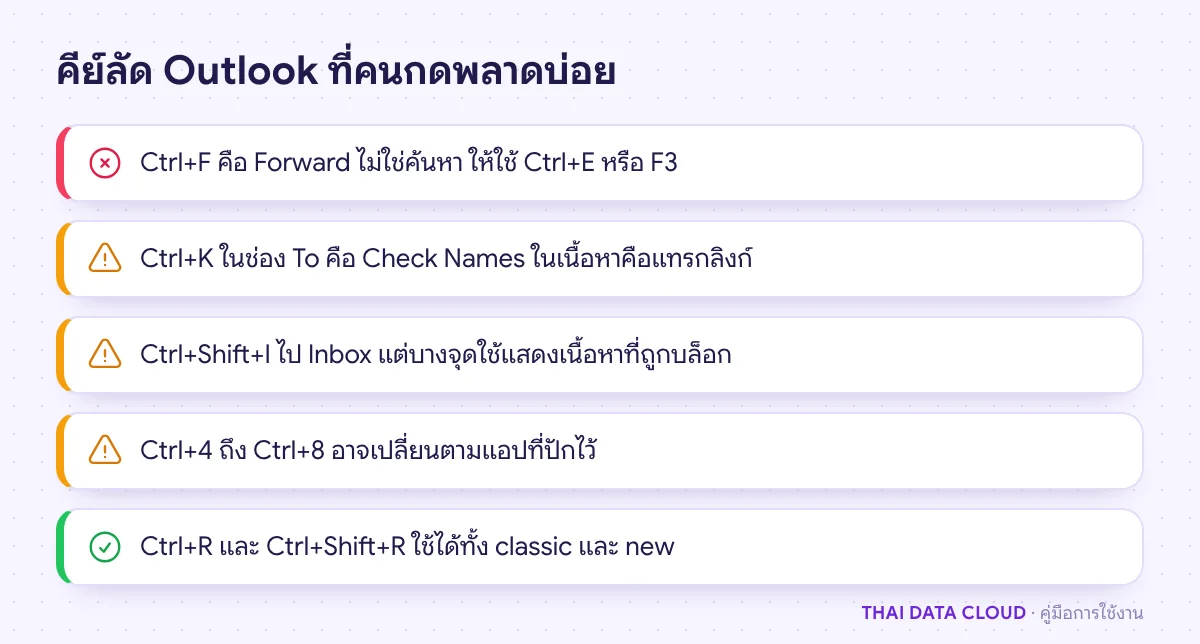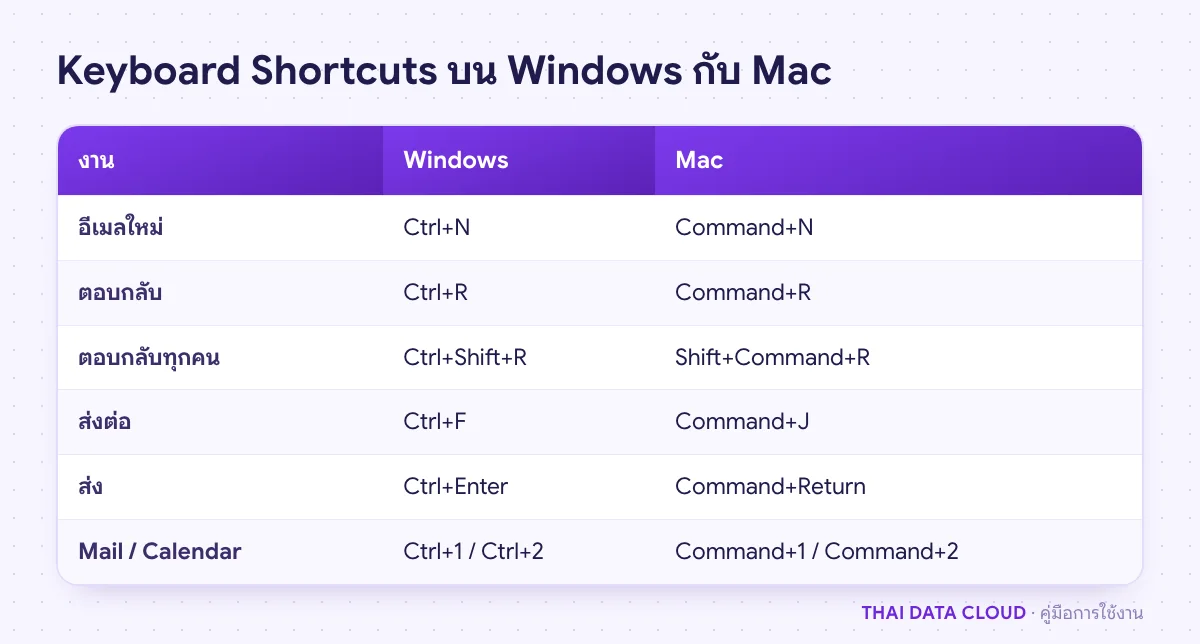
คำตอบสั้น ๆ: Keyboard Shortcuts ของ Outlook ที่ใช้บ่อย: Ctrl+R ตอบกลับ Ctrl+F ส่งต่อ Ctrl+E ค้นหา Ctrl+Enter ส่ง ใช้ได้ทั้ง classic และ new Outlook บน Mac ใช้ Command แทน
คู่มือนี้อธิบาย Keyboard Shortcuts ทีละขั้นตอน พร้อมคำสั่งที่ใช้ได้จริงและปัญหาที่พบบ่อย
Keyboard Shortcuts ของ Outlook ช่วยให้ตอบ ส่งต่อ ค้นหา และสลับหน้าจอได้โดยไม่ต้องจับเมาส์ แต่คีย์ลัดหลายตัวไม่เหมือนโปรแกรมอื่น ตัวอย่างที่ทำให้คนสับสนบ่อยที่สุดคือกด Ctrl+F เพื่อจะค้นหา แต่ classic Outlook กลับเปิดหน้าต่าง Forward เพราะใน Outlook คีย์นี้คือส่งต่ออีเมล ส่วนการค้นหาคือ Ctrl+E หรือ F3 คู่มือนี้รวบรวม Keyboard Shortcuts ที่ใช้จริงในงานประจำวัน โดยตรวจทุกตัวกับรายการของ Microsoft แล้ว
เขียนสำหรับพนักงานที่ใช้อีเมลทั้งวันและผู้ดูแลไอทีที่ทำเอกสารอบรม ครอบคลุม classic Outlook for Windows (Microsoft 365 Apps, Outlook 2024, 2021, 2019, 2016), new Outlook for Windows, Outlook on the web และ Outlook for Mac ใช้ได้ทุกชนิดบัญชี เพราะคีย์ลัดเป็นของตัวโปรแกรม ไม่ขึ้นกับเซิร์ฟเวอร์อีเมล เมื่ออ่านจบ คุณจะรู้ว่า Outlook ที่ใช้อยู่เป็นรุ่นไหน ควรใช้คีย์ชุดใด และแก้ได้เมื่อคีย์ลัดไม่ทำงาน
สิ่งที่ต้องเตรียม
- รู้ว่าใช้ Outlook แบบไหน: classic Outlook มีเมนู File ที่มุมซ้ายบน new Outlook ไม่มีเมนู File แต่มีไอคอนรูปเฟือง (Settings) และสวิตช์ New Outlook ที่มุมขวาบน Outlook on the web เปิดผ่านเบราว์เซอร์ Keyboard Shortcuts ของแต่ละแบบต่างกันบางตัว
- คีย์บอร์ดที่มีปุ่ม Insert และปุ่ม F: โน้ตบุ๊กบางรุ่นต้องกดปุ่ม Fn ค้างไว้ก่อนกด F3 หรือ F9 และบางรุ่นไม่มีปุ่ม Insert ให้ใช้คำสั่งบน ribbon แทน
- ไม่ต้องมีสิทธิ์ผู้ดูแลเครื่อง และไม่ต้องติดตั้งอะไรเพิ่ม
ขั้นตอนที่ 1: ตรวจรุ่น Outlook และเปิดรายการ Keyboard Shortcuts ในตัวโปรแกรม
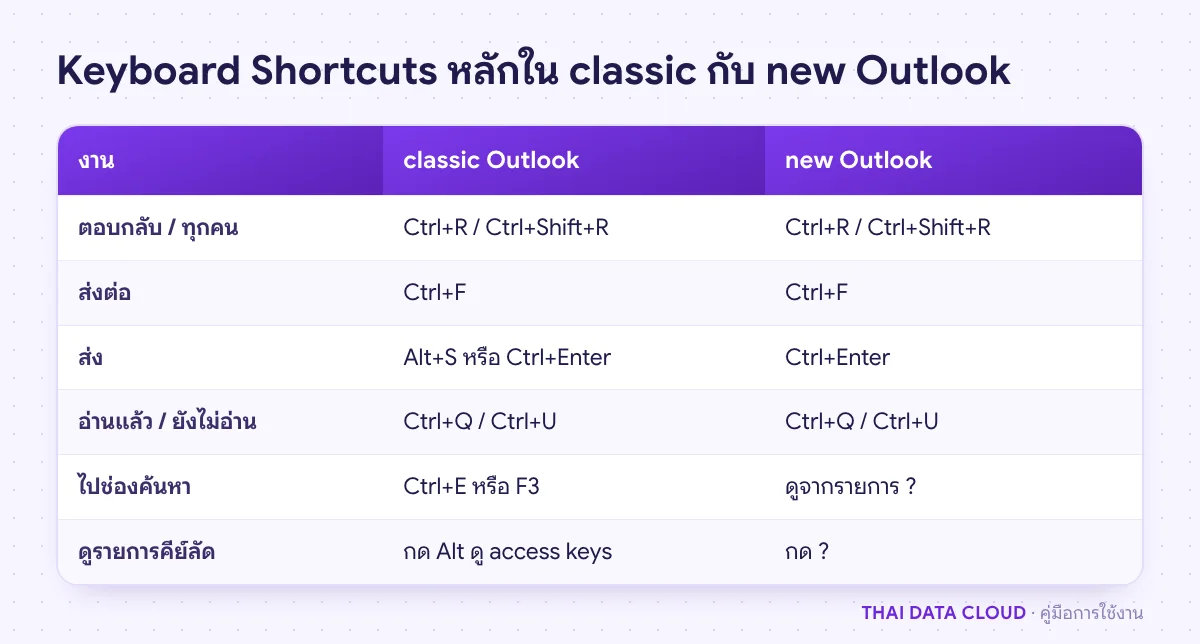
ก่อนจำ Keyboard Shortcuts ให้ยืนยันรุ่นที่ใช้ตามหัวข้อสิ่งที่ต้องเตรียม เพราะคีย์ที่ใช้ได้ใน classic Outlook บางตัวไม่มีใน new Outlook
- new Outlook และ Outlook on the web: กดปุ่ม
?(Shift+/) ขณะอยู่ในหน้าจอหลัก จะเปิดรายการ Keyboard Shortcuts ของรุ่นนั้นขึ้นมา - classic Outlook: ไม่มีหน้ารายการในตัว ให้กดปุ่ม
Altหนึ่งครั้ง Outlook จะแสดงตัวอักษรเล็ก ๆ บนแท็บและปุ่มบน ribbon ซึ่งใช้กดต่อเพื่อเรียกคำสั่งได้ (ขั้นตอนที่ 4) และวางเมาส์ค้างบนปุ่มเพื่อดูคีย์ลัดของปุ่มนั้นใน tooltip
ตรวจผล: ถ้ากด ? แล้วมีหน้ารายการคีย์ลัดเปิดขึ้น แปลว่าคุณใช้ new Outlook หรือเว็บ ถ้าไม่มีอะไรเกิดขึ้นและเห็นเมนู File แปลว่าเป็น classic Outlook ใช้รายการในขั้นตอนที่ 2 ถึง 4
ขั้นตอนที่ 2: ใช้ Keyboard Shortcuts จัดการอีเมลประจำวันใน classic Outlook
Keyboard Shortcuts ชุดนี้ใช้บ่อยที่สุด ฝึกให้คล่องก่อนกลุ่มอื่น
Ctrl+Rตอบกลับ (Reply) และCtrl+Shift+Rตอบกลับทุกคน (Reply All)Ctrl+Fส่งต่อ (Forward) ไม่ใช่ค้นหาAlt+SหรือCtrl+Enterส่งอีเมลที่เขียนเสร็จCtrl+Shift+Mสร้างอีเมลใหม่จากหน้าจอไหนก็ได้ และCtrl+Nสร้างอีเมลใหม่เมื่ออยู่ในหน้า MailCtrl+Qทำเครื่องหมายว่าอ่านแล้ว และCtrl+Uทำเครื่องหมายว่ายังไม่อ่านInsertติด Flag แบบเร็ว และCtrl+Shift+Gเปิดหน้าต่าง Flag for Follow Up เพื่อกำหนดวันครบกำหนดDeleteลบอีเมลที่เลือก และCtrl+Shift+Vย้ายอีเมลไปโฟลเดอร์อื่นCtrl+Kตรวจชื่อผู้รับที่พิมพ์ในช่อง To ให้ตรงกับสมุดที่อยู่ (Check Names) และในเนื้อหาอีเมลใช้แทรกลิงก์Ctrl+MหรือF9ตรวจอีเมลใหม่ (Send/Receive)
ตรวจผล: เลือกอีเมลหนึ่งฉบับแล้วกด Ctrl+R ควรเปิดหน้าตอบกลับพร้อมใส่ผู้ส่งเดิมในช่อง To ให้ ถ้าไม่มีอะไรเกิดขึ้น ให้ดูหัวข้อ Keyboard Shortcuts ไม่ทำงาน ท้ายคู่มือ
ขั้นตอนที่ 3: สลับหน้าจอ ค้นหา และสร้างรายการใหม่ด้วยคีย์ลัด
Keyboard Shortcuts กลุ่มนี้ช่วยลดการคลิกไปมาระหว่าง Mail, Calendar และหน้าอื่น
Ctrl+1ไป Mail และCtrl+2ไป Calendar ใน classic Outlook รุ่นปัจจุบัน Microsoft ระบุCtrl+4สำหรับ People,Ctrl+5สำหรับ To Do และCtrl+8สำหรับ Tasks โดยหมายเหตุว่าเลขเหล่านี้อาจเปลี่ยนตามแอปที่ปักไว้ในแถบด้านซ้ายของแต่ละเครื่องCtrl+EหรือF3ไปที่ช่องค้นหา และCtrl+Shift+Fเปิด Advanced Find สำหรับค้นแบบหลายเงื่อนไข ดูวิธีใช้ในคู่มือ Advanced FindCtrl+Yเลือกไปโฟลเดอร์อื่นจากรายการCtrl+Shift+Iไป Inbox และCtrl+Shift+Oไป OutboxCtrl+Shift+Bเปิด Address BookCtrl+Shift+Aสร้างนัดหมายCtrl+Shift+Qสร้างคำเชิญประชุมCtrl+Shift+Kสร้างงาน (Task) และCtrl+Shift+Cสร้างรายชื่อติดต่อAlt+Left arrowย้อนกลับไปมุมมองก่อนหน้า และAlt+Right arrowไปข้างหน้า
ข้อควรรู้: รายการของ Microsoft ให้ Ctrl+Shift+I สองหน้าที่ คือไป Inbox และแสดงเนื้อหาภายนอกที่ถูกบล็อก ขึ้นกับว่ากำลังอยู่ที่ไหน ตรวจผล: กด Ctrl+2 แล้วหน้าจอควรเปลี่ยนเป็นปฏิทิน กด Ctrl+1 เพื่อกลับมาที่อีเมล
ขั้นตอนที่ 4: เรียกคำสั่งที่ไม่มีคีย์ลัดด้วยปุ่ม Alt
คำสั่งบน ribbon ทุกปุ่มเรียกได้ด้วยแป้นพิมพ์ผ่าน access keys แม้คำสั่งนั้นจะไม่มี Keyboard Shortcuts แบบ Ctrl
- กด
Altหนึ่งครั้ง ตัวอักษรจะขึ้นบนแต่ละแท็บ เช่น H สำหรับแท็บ Home - กดตัวอักษรของแท็บ แล้วกดตัวอักษรของปุ่มที่ขึ้นตามมาทีละตัว
- ตัวอย่างจากรายการของ Microsoft:
Alt+H, R, Pตอบกลับ,Alt+H, R, Aตอบกลับทุกคน,Alt+H, F, Wส่งต่อ และAlt+H, Xเพิกเฉยบทสนทนา (Ignore)
วิธีนี้มีประโยชน์กับคำสั่งที่ใช้บ่อยเฉพาะงาน เช่น Quick Steps หรือ Categories ซึ่งลำดับตัวอักษรจะเหมือนเดิมทุกครั้ง จำได้ไม่ยาก ถ้าใช้ Quick Steps อยู่แล้ว ยังกำหนดคีย์ลัด Ctrl+Shift+1 ถึง Ctrl+Shift+9 ให้แต่ละ Quick Step ได้ ดูคู่มือ Quick Steps ตรวจผล: กด Alt แล้วต้องเห็นตัวอักษรบน ribbon ถ้าไม่เห็น ให้คลิกในรายการอีเมลหนึ่งครั้งแล้วลองใหม่