คำตอบสั้น ๆ: We couldn't create the Outlook data file มักเกิดจากหน้าต่างเพิ่มบัญชีแบบใหม่หรือที่เก็บไฟล์ชี้ผิด ให้เพิ่มบัญชีผ่าน Control Panel > Mail ด้วยโปรไฟล์ใหม่
คู่มือนี้อธิบาย Outlook Data File ทีละขั้นตอน พร้อมคำสั่งที่ใช้ได้จริงและปัญหาที่พบบ่อย
Outlook Data File error คืออาการที่ classic Outlook for Windows ขึ้น Something went wrong. We couldn't create the Outlook data file. ตามด้วย Make sure the disk you're saving to isn't full or write-protected and that the file isn't being used. ตอนเพิ่มบัญชี Microsoft 365, Outlook.com หรือ IMAP ผ่าน File > Add Account แล้วบัญชีไม่ถูกเพิ่ม สาเหตุที่พบบ่อยที่สุดคือหน้าต่างเพิ่มบัญชีแบบใหม่ (Simplified Account Creation) สร้าง Outlook Data File ไม่สำเร็จ หรือที่เก็บไฟล์ชี้ไปโฟลเดอร์ที่เขียนไม่ได้ วิธีที่แก้ได้บ่อยที่สุดคือปิด Outlook แล้วเพิ่มบัญชีจาก Control Panel > Mail ด้วยโปรไฟล์ใหม่แทน
คู่มือนี้สำหรับผู้ใช้และพนักงานไอทีที่ตั้ง Outlook ให้เครื่องใหม่หรือเพิ่มบัญชีที่สองแล้วติดข้อความนี้ ไล่จากการตรวจดิสก์และโฟลเดอร์ เพิ่มบัญชีจาก Control Panel ตรวจค่าที่กำหนดที่เก็บไฟล์ ปิดหน้าต่างเพิ่มบัญชีแบบใหม่ด้วย Registry ไปจนถึงล้างรหัสที่จำไว้และซ่อม Office เมื่อทำครบ บัญชีจะเข้า Outlook ได้และไฟล์ Outlook Data File ถูกสร้างในที่ที่ถูกต้อง
สิ่งที่ต้องเตรียม
- classic Outlook ที่มีเมนู File (Microsoft 365 Apps, Outlook 2024, 2021 หรือ 2016 และ 2019) ข้อความนี้ไม่เกิดใน new Outlook for Windows ที่มีสวิตช์ New Outlook และไอคอนเฟืองมุมขวาบน
- อีเมลและรหัสผ่านของบัญชีที่จะเพิ่ม ถ้าเป็นบัญชี IMAP ของอีเมลบริษัท ให้มีชื่อเซิร์ฟเวอร์และพอร์ตที่ผู้ให้บริการอีเมลให้มาด้วย เช่น
mail.example.comพอร์ต 993 และ 465 หรือ 587 - สิทธิ์ผู้ดูแลเครื่อง ถ้าต้องซ่อม Office (การแก้ Registry ในคู่มือนี้อยู่ใต้ HKEY_CURRENT_USER ทำในบัญชีผู้ใช้ได้)
- ถ้าโปรไฟล์เดิมมีไฟล์ PST อยู่แล้ว ให้คัดลอกเก็บก่อนทุกขั้นที่สร้างหรือลบโปรไฟล์
สาเหตุของข้อความ We couldn't create the Outlook data file
ทุกบัญชีใน classic Outlook ต้องมี Outlook Data File ในเครื่อง บัญชี Microsoft 365, Outlook.com และ IMAP ใช้ Outlook Data File ชนิด .ost ที่ปกติอยู่ใน %LOCALAPPDATA%\Microsoft\Outlook ส่วนบัญชี POP ใช้ไฟล์ .pst ถ้า Outlook สร้าง Outlook Data File ไม่ได้ การเพิ่มบัญชีจะหยุดทันที สาเหตุที่พบบ่อยคือ
- หน้าต่างเพิ่มบัญชีแบบใหม่ล้มเหลว: กรณีที่พบมากที่สุด เพิ่มบัญชีเดิมจาก Control Panel แล้วผ่าน
- ดิสก์เต็มหรือโฟลเดอร์เขียนไม่ได้: ไดรฟ์ C เหลือพื้นที่น้อย โฟลเดอร์ Outlook ถูกลบหรือสิทธิ์เสีย
- ค่าที่เก็บ Outlook Data File ชี้ผิด: มีค่า ForceOSTPath หรือ ForcePSTPath ใน Registry ชี้ไปไดรฟ์ที่ไม่มีแล้ว ไดรฟ์เครือข่าย หรือไดรฟ์ที่ถอดออกได้
- ไฟล์ชื่อเดียวกันถูกใช้อยู่: มี OUTLOOK.EXE ค้างในพื้นหลัง หรือ Outlook Data File ชื่อเดิมของบัญชีนี้ยังถูกล็อก
- รหัสและโทเคนเก่าค้าง: บัญชี Microsoft 365 ที่เคยเพิ่มแล้วลบ อาจทิ้งข้อมูลลงชื่อเข้าใช้เดิมไว้ใน Windows
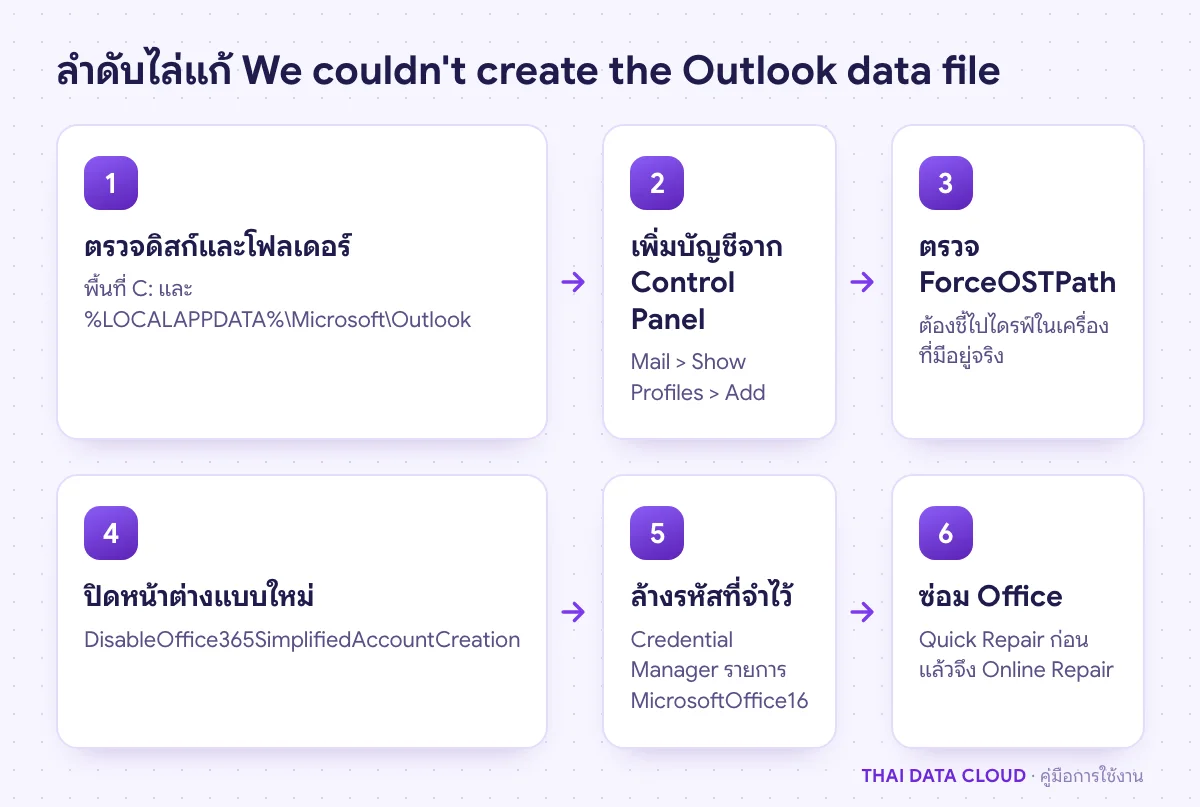
ขั้นตอนที่ 1: ตรวจพื้นที่ดิสก์ โฟลเดอร์ และ Outlook ที่ค้าง
ข้อความบอกเองว่าให้ตรวจดิสก์และไฟล์ที่ถูกใช้ ทำส่วนนี้ก่อนเพราะใช้เวลาไม่กี่นาที
- ปิด Outlook แล้วเปิด Task Manager (Ctrl + Shift + Esc) ถ้ายังเห็น Microsoft Outlook หรือ OUTLOOK.EXE ให้เลือกแล้วกด End task
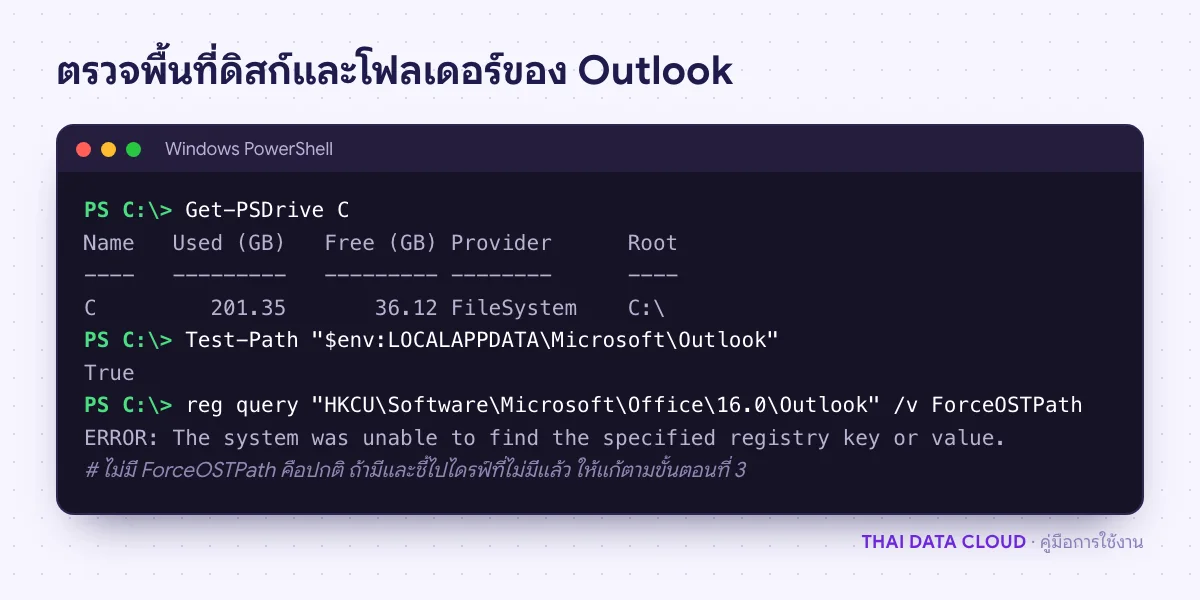
- เปิด Windows PowerShell แล้วรันคำสั่งด้านล่าง ไดรฟ์ C ควรมีพื้นที่ว่างหลาย GB และคำสั่ง Test-Path ต้องได้
True - ถ้า Test-Path ได้ False แปลว่าโฟลเดอร์หายไป ให้สร้างใหม่ด้วยคำสั่งบรรทัดสุดท้าย
Get-PSDrive C
Test-Path "$env:LOCALAPPDATA\Microsoft\Outlook"
New-Item -ItemType Directory -Path "$env:LOCALAPPDATA\Microsoft\Outlook"
เปิด Outlook แล้วเพิ่มบัญชีอีกครั้ง ถ้าเพิ่มได้โดยไม่ขึ้นข้อความ We couldn't create the Outlook data file แสดงว่าแก้แล้ว ไม่ต้องทำขั้นต่อไป ถ้าเครื่องเก็บ Documents ไว้ใน OneDrive และโปรไฟล์ใช้ไฟล์ PST ในโฟลเดอร์ Documents ให้ย้ายไฟล์ PST ออกมาไว้ในไดรฟ์ของเครื่อง ดูคู่มือย้ายตำแหน่งไฟล์ PST
ขั้นตอนที่ 2: เพิ่มบัญชีจาก Control Panel ด้วยโปรไฟล์ใหม่
นี่คือวิธีที่ได้ผลบ่อยที่สุด เพราะ Control Panel ใช้ตัวช่วยเพิ่มบัญชีชุดเดิม ไม่ผ่านหน้าต่างแบบใหม่ที่มีปัญหา และสร้าง Outlook Data File ในที่เก็บมาตรฐานให้เอง
- ปิด Outlook กด Windows + R พิมพ์
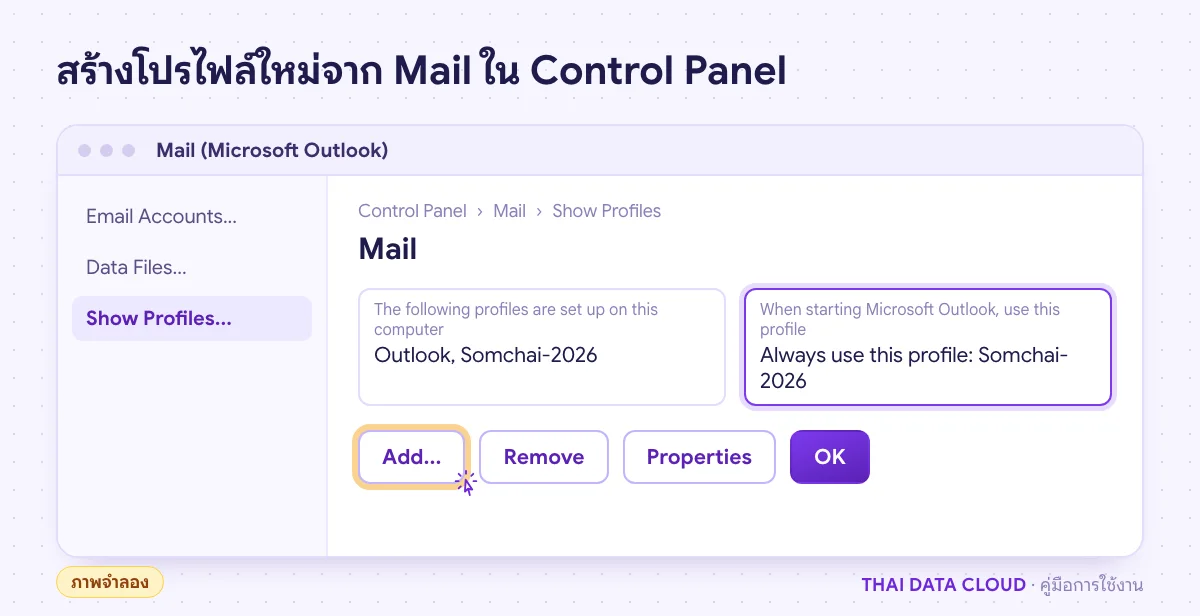
controlแล้วกด Enter พิมพ์ Mail ในช่องค้นหา แล้วเปิด Mail (Microsoft Outlook) - คลิก Show Profiles > Add ตั้งชื่อโปรไฟล์ เช่น Somchai-2026 แล้วกด OK
- บัญชี Microsoft 365 หรือ Outlook.com: ใส่ชื่อ อีเมล และรหัสผ่านในหน้า Auto Account Setup แล้วกด Next ลงชื่อเข้าใช้และยืนยัน MFA ในหน้าต่างของ Microsoft
- บัญชี IMAP ของอีเมลบริษัท: เลือก Manual setup or additional server types > POP or IMAP แล้วใส่ชื่อเซิร์ฟเวอร์ พอร์ต และการเข้ารหัสที่ผู้ให้บริการกำหนด
- เมื่อเสร็จ ที่หน้าต่าง Mail เลือก Always use this profile เป็นโปรไฟล์ใหม่ แล้วเปิด Outlook ส่งอีเมลทดสอบถึงตัวเอง ตรวจที่ File > Account Settings > Account Settings แท็บ Data Files ว่ามี Outlook Data File ของบัญชีนี้แล้ว
Microsoft ไม่รองรับการตั้งบัญชี Exchange Online แบบกรอกชื่อเซิร์ฟเวอร์เอง บัญชี Microsoft 365 จึงต้องผ่าน Auto Account Setup เสมอ ถ้าขั้นนี้ขึ้นว่าหาเซิร์ฟเวอร์ไม่เจอ ให้ดูคู่มือแก้ Exchange is Unavailable ถ้าต้องการมีสองบัญชีในโปรไฟล์เดียว ดูวิธีแยกให้ไม่ปนกันในคู่มือเพิ่มบัญชีที่สอง
ขั้นตอนที่ 3: ตรวจค่าที่กำหนดที่เก็บ Outlook Data File
บางองค์กรหรือโปรแกรมย้ายเครื่องตั้งค่า Registry ให้ Outlook เก็บไฟล์ไว้ที่ไดรฟ์อื่น Microsoft ระบุว่าค่า ForceOSTPath ใช้กำหนดที่เก็บ Outlook Data File (.ost) สำหรับโปรไฟล์ใหม่ ถ้าค่านี้ชี้ไปไดรฟ์ที่ไม่มีอยู่แล้ว Outlook จะสร้าง Outlook Data File ไม่ได้ ตรวจด้วยคำสั่งนี้ใน Command Prompt
reg query "HKCU\Software\Microsoft\Office\16.0\Outlook" /v ForceOSTPath
reg query "HKCU\Software\Microsoft\Office\16.0\Outlook" /v ForcePSTPath
reg query "HKCU\Software\Policies\Microsoft\Office\16.0\Outlook" /v ForceOSTPath- ถ้าขึ้น
ERROR: The system was unable to find the specified registry key or value.ทุกบรรทัด แปลว่าไม่มีการกำหนด ข้ามไปขั้นตอนที่ 4 - ถ้ามีค่าและชี้ไปไดรฟ์เครือข่ายหรือไดรฟ์ที่ถอดออกได้ ให้เปลี่ยนเป็นโฟลเดอร์บนไดรฟ์ในเครื่อง Microsoft ระบุว่าการใช้ไฟล์ .pst และ .ost บนไดรฟ์ที่ไม่ใช่ไดรฟ์ในเครื่องอาจขึ้น Invalid file name หรือ Access denied และการเก็บ PST บน network share ไม่ได้รับการรองรับ
- ถ้าค่าอยู่ใต้คีย์ Policies แปลว่ามาจาก Group Policy ต้องให้ผู้ดูแลแก้ที่นโยบาย ไม่ใช่แก้ที่เครื่อง
ก่อนแก้ค่าใต้คีย์ Outlook ให้สำรองก่อน: เปิด regedit ไปที่คีย์ HKEY_CURRENT_USER\Software\Microsoft\Office\16.0\Outlook คลิกขวา > Export แล้วดับเบิลคลิกที่ค่า ForceOSTPath แก้เป็นโฟลเดอร์ที่มีอยู่จริง เช่น C:\OutlookData ค่านี้มีผลกับโปรไฟล์ใหม่เท่านั้น จึงต้องเพิ่มบัญชีใหม่ตามขั้นตอนที่ 2 หลังแก้ รายละเอียดอยู่ในบทความ Cannot change the location of .ost file