Not Implemented: แก้ Outlook ขึ้น Not implemented ตอนส่งรับ

Not Implemented ตอนกด Send/Receive มักเกิดจากไฟล์ .srs เสีย ปิด Outlook แล้วเปลี่ยนชื่อ %APPDATA%\Microsoft\Outlook\Outlook.srs เป็น .old ถ้าไม่หายให้ไล่ add-in

โดย ทีมงาน THAI DATA CLOUD อ่าน 12 นาที

แชร์FacebookXLINELinkedIn
Not Implemented — Not Implemented: แก้ Outlook ขึ้น Not implemented ตอนส่งรับ
Not Implemented: แก้ Outlook ขึ้น Not implemented ตอนส่งรับ

คำตอบสั้น ๆ: Not Implemented ตอนกด Send/Receive มักเกิดจากไฟล์ .srs เสีย ปิด Outlook แล้วเปลี่ยนชื่อ %APPDATA%\Microsoft\Outlook\Outlook.srs เป็น .old ถ้าไม่หายให้ไล่ add-in

คู่มือนี้อธิบาย Not Implemented ทีละขั้นตอน พร้อมคำสั่งที่ใช้ได้จริงและปัญหาที่พบบ่อย

Not Implemented คือหน้าต่าง error เล็ก ๆ ที่ classic Outlook for Windows แสดงข้อความเพียงสั้น ๆ ว่า Not implemented. ตอนกด Send/Receive All Folders (F9) ตอนกดส่งอีเมล และบางเครื่องเกิดตอนกด Reply หรือ Forward แล้วอีเมลไม่ถูกส่งหรือรับ สาเหตุที่พบบ่อยที่สุดคือไฟล์ตั้งค่า Send/Receive (ไฟล์ .srs) เสีย รองลงมาคือ add-in ที่ฝังตัวในการรับส่งอีเมล เช่น add-in ของแอนตี้ไวรัส วิธีที่ได้ผลบ่อยที่สุดคือปิด Outlook แล้วเปลี่ยนชื่อไฟล์ %APPDATA%\Microsoft\Outlook\<ชื่อโปรไฟล์>.srs เป็น .srs.old ให้ Outlook สร้างไฟล์ใหม่เอง

คู่มือนี้ใช้กับ classic Outlook (Microsoft 365 Apps, Outlook 2021, 2024 และรุ่นเก่า 2016/2019) พบบ่อยกับบัญชี IMAP และ POP ของอีเมลบริษัทที่ใช้ Send/Receive groups แต่เกิดกับบัญชี Microsoft 365/Exchange ได้เช่นกัน ขั้นตอนเรียงจากการทดสอบที่ไม่เปลี่ยนอะไร ไปจนถึงการซ่อม Office และสร้างโปรไฟล์ใหม่ ทำจบแล้วคุณจะส่งและรับอีเมลได้โดยไม่ขึ้น Not Implemented และรู้ว่าต้นเหตุคือไฟล์ตั้งค่า add-in หรือตัวโปรแกรม

สิ่งที่ต้องเตรียม

  • บันทึกว่า Not Implemented ขึ้นตอนไหน: กด F9 กด Send กด Reply/Forward หรือขึ้นเองตามรอบเวลา และเกิดกับบัญชีเดียวหรือทุกบัญชี
  • ชื่อโปรไฟล์ Outlook ดูได้ที่ Control Panel > Mail (Microsoft Outlook) > Show Profiles ค่าเริ่มต้นมักชื่อ Outlook
  • ถ้าเคยตั้ง Send/Receive groups หรือรอบเวลาเอง ให้จดไว้ เพราะขั้นตอนที่ 2 จะคืนค่าเหล่านี้เป็นค่าเริ่มต้น
  • สิทธิ์ผู้ดูแลเครื่องสำหรับซ่อม Office และสำเนาไฟล์ PST ถ้าบัญชีเป็น POP ดูการสำรองอีเมลบน Outlook

สาเหตุของ Not Implemented

ข้อความ Not Implemented ไม่ได้บอกรายละเอียดเหมือน error code อื่น แต่จากรูปแบบที่พบ สาเหตุหลักมี 4 กลุ่ม

  • ไฟล์ .srs เสีย: ไฟล์นี้เก็บการตั้งค่าในหน้าต่าง Send/Receive Groups (Ctrl + Alt + S) ว่าบัญชีไหนรับส่งเมื่อไร หนึ่งโปรไฟล์มีหนึ่งไฟล์ ตั้งชื่อตามโปรไฟล์ เช่น Outlook.srs
  • add-in ที่เกี่ยวกับการรับส่ง: add-in ของแอนตี้ไวรัสที่สแกนอีเมล โปรแกรมเข้ารหัส ลายเซ็นอัตโนมัติ CRM หรือระบบเก็บถาวร
  • ไฟล์โปรแกรม Office เสีย: รวมถึงเครื่องที่ติดตั้ง Outlook สองรุ่นคู่กัน ทำให้รุ่นหนึ่งเรียกใช้ไฟล์ MAPI ผิดรุ่น
  • บัญชีหรือโปรไฟล์เสีย: เกิดเฉพาะบัญชีเดียว หรือเกิดต่อแม้แก้ทุกอย่างแล้ว
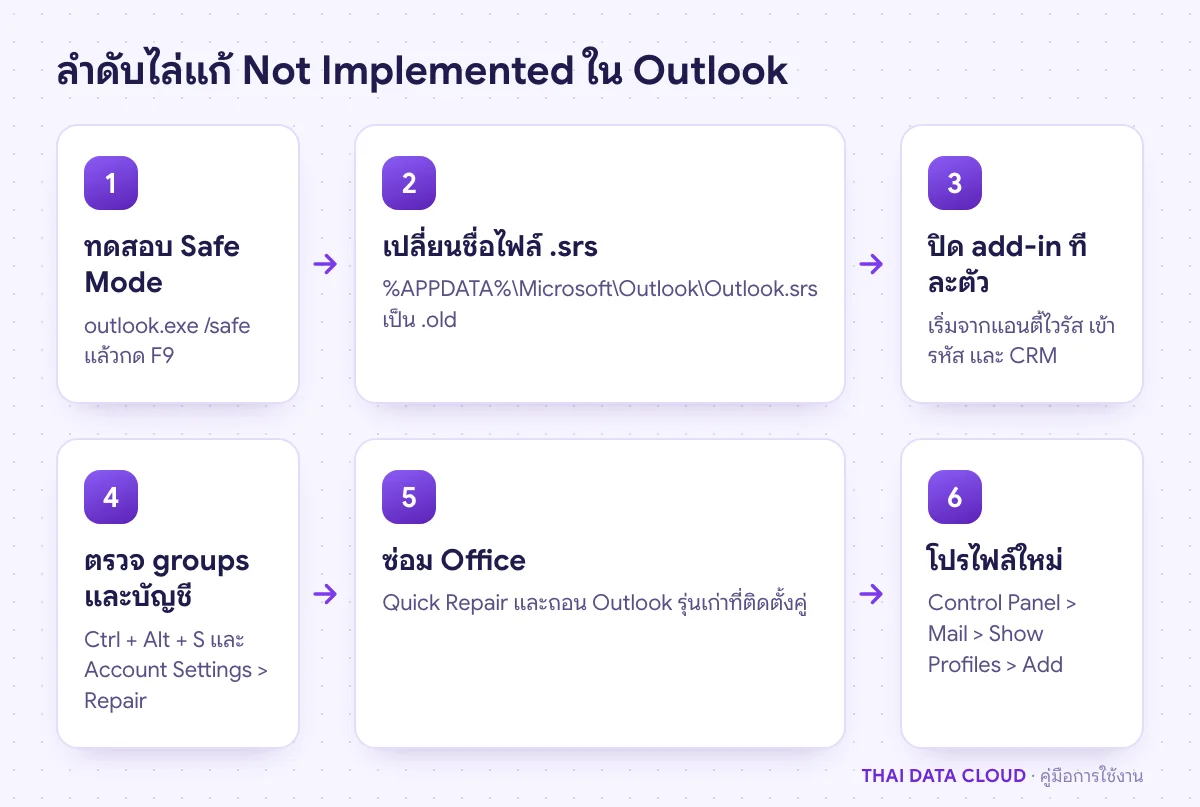
ลำดับการไล่แก้ Not Implemented ใน classic Outlook จาก Safe Mode เปลี่ยนชื่อไฟล์ srs ปิด add-in ตรวจบัญชี ซ่อม Office จนถึงโปรไฟล์ใหม่
Safe Mode บอกได้ทันทีว่าต้นเหตุอยู่ที่ add-in หรือไฟล์ตั้งค่า Send/Receive

ขั้นตอนที่ 1: ทดสอบใน Safe Mode เพื่อแยกต้นเหตุของ Not Implemented

ปิด Outlook ให้หมด กด Windows + R พิมพ์ outlook.exe /safe แล้วกด OK เมื่อ Outlook เปิดใน Safe Mode ให้กด F9 หรือส่งอีเมลทดสอบถึงตัวเอง

  • ถ้าใน Safe Mode ยังขึ้น Not Implemented ให้ทำขั้นตอนที่ 2 ต่อ เพราะไฟล์ .srs ถูกใช้ทั้งโหมดปกติและ Safe Mode
  • ถ้า Safe Mode รับส่งได้ปกติ ต้นเหตุคือ add-in ข้ามไปขั้นตอนที่ 3 ได้เลย

การทดสอบนี้ไม่เปลี่ยนการตั้งค่าใด ๆ ปิด Safe Mode แล้วเปิด Outlook แบบปกติได้ทันที

ขั้นตอนที่ 2: เปลี่ยนชื่อไฟล์ .srs ให้ Outlook สร้างใหม่

นี่คือวิธีแก้ Not Implemented ที่ได้ผลบ่อยที่สุด และไม่แตะอีเมลเลย

  1. ปิด Outlook แล้วเปิด Task Manager ตรวจว่าไม่มี OUTLOOK.EXE ค้าง
  2. กด Windows + R พิมพ์ %APPDATA%\Microsoft\Outlook แล้วกด OK (โฟลเดอร์ AppData ปกติซ่อนอยู่ วิธีนี้เข้าได้ตรง)
  3. หาไฟล์ที่ลงท้ายด้วย .srs ซึ่งตั้งชื่อตามโปรไฟล์ เช่น Outlook.srs ถ้า File Explorer ไม่แสดงนามสกุล ให้เปิด View > Show > File name extensions
  4. เปลี่ยนชื่อเป็น Outlook.srs.old (เปลี่ยนชื่อ ไม่ลบ เผื่อต้องย้อนกลับ)
  5. เปิด Outlook แล้วกด F9 Outlook จะสร้างไฟล์ .srs ใหม่ที่มีกลุ่ม All Accounts ค่าเริ่มต้น

ผู้ดูแลที่ทำหลายเครื่องใช้ PowerShell ตามภาพด้านล่างได้ ถ้าส่งอีเมลทดสอบถึงตัวเองแล้วเข้า Inbox และกด F9 ไม่ขึ้น Not Implemented แปลว่าแก้แล้ว ไม่ต้องทำขั้นต่อไป Send/Receive groups ที่สร้างเองและรอบเวลาที่ตั้งไว้จะกลับเป็นค่าเริ่มต้น ให้ตั้งใหม่ที่แท็บ Send / Receive > Send/Receive Groups > Define Send/Receive Groups ตำแหน่งไฟล์ .srs และไฟล์ตั้งค่าอื่นของ Outlook อ้างอิงได้จากบทความ Find and transfer Outlook data files from one computer to another ของ Microsoft
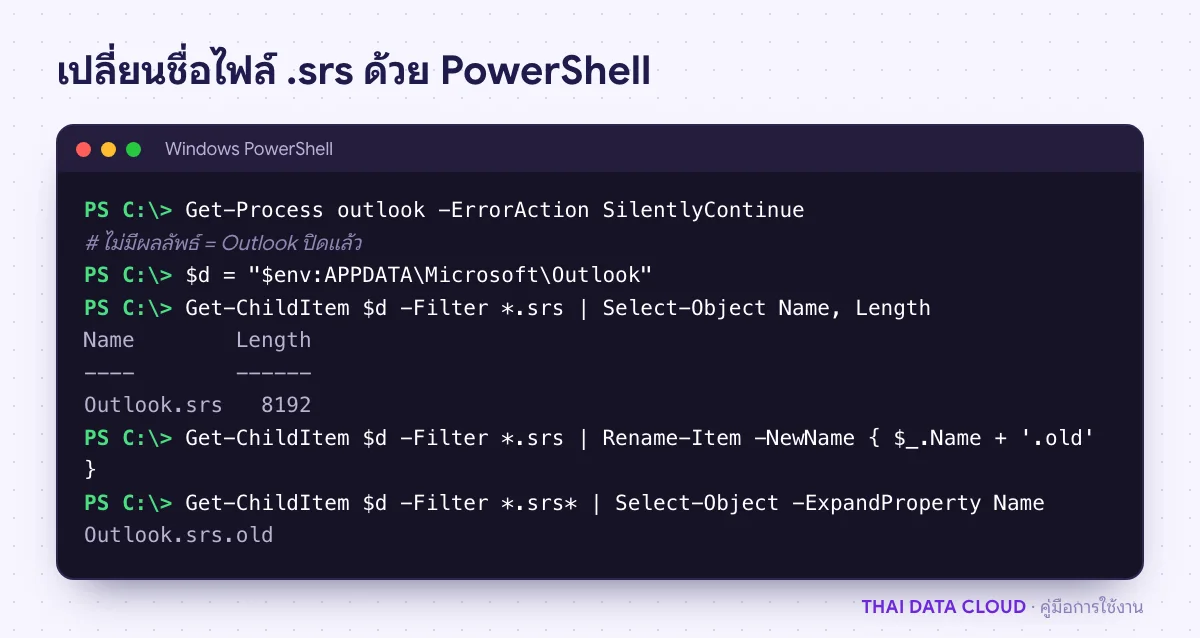
ผลคำสั่ง PowerShell ตรวจว่า Outlook ปิดแล้ว ดูไฟล์ Outlook.srs แล้วเปลี่ยนชื่อเป็น .old เพื่อแก้ Not Implemented
ปิด Outlook ก่อนเปลี่ยนชื่อเสมอ Outlook จะสร้างไฟล์ .srs ใหม่เมื่อเปิดครั้งถัดไป

ขั้นตอนที่ 3: ปิด add-in ที่ทำให้เกิด Not Implemented

ถ้าขั้นตอนที่ 1 ชี้ว่าเป็น add-in หรือเปลี่ยนชื่อ .srs แล้วยังขึ้น Not Implemented ให้ไปที่ File > Options > Add-ins ช่อง Manage เลือก COM Add-ins แล้วกด Go เริ่มจาก add-in ที่ทำงานตอนส่งหรือรับ เช่น ของแอนตี้ไวรัส โปรแกรมเข้ารหัส หรือ CRM เอาเครื่องหมายออกทีละตัว ปิดเปิด Outlook แล้วกด F9 ทดสอบทุกครั้ง ดูวิธีละเอียดในคู่มือ Outlook Safe Mode และ Add-in

ถ้าต้นเหตุเป็น add-in ของแอนตี้ไวรัส ให้อัปเดตแอนตี้ไวรัสเป็นรุ่นล่าสุดและแจ้งผู้ผลิต อย่าปิดการป้องกันทิ้งไว้เพื่อให้ error หายไป ถ้าองค์กรตัดสินใจไม่ใช้ add-in สแกนอีเมลใน Outlook ผู้ดูแลควรมีการกรองไวรัสและสแปมที่ฝั่งเซิร์ฟเวอร์อีเมลหรือ gateway แทน เมื่อเจอตัวต้นเหตุแล้ว ถ้ากด F9 ได้ปกติโดยปิด add-in ตัวนั้นไว้ แปลว่าแก้แล้ว
ขั้นตอนที่ 4: ตรวจ Send/Receive groups และซ่อมบัญชี

ถ้า Not Implemented เกิดเฉพาะบัญชีเดียว กด Ctrl + Alt + S เปิดหน้าต่าง Send/Receive Groups เลือกกลุ่ม All Accounts แล้วกด Edit ดูว่าบัญชีนั้นติ๊ก Include the selected account in this group และเลือก Send mail items กับ Receive mail items ไว้

จากนั้นซ่อมบัญชีที่ File > Account Settings > Account Settings แท็บ Email เลือกบัญชี > Repair ปุ่มนี้ใช้ได้กับบัญชี IMAP และ POP ส่วนบัญชี Exchange ใน Outlook รุ่นใหม่มักเป็นสีเทา ตรวจด้วยว่าเซิร์ฟเวอร์ขาเข้าและขาออก พอร์ต และการเข้ารหัสตรงกับที่ผู้ให้บริการอีเมลกำหนด เช่น IMAP พอร์ต 993 แบบ SSL/TLS และ SMTP พอร์ต 465 แบบ SSL/TLS หรือ 587 แบบ STARTTLS ใช้ชื่อเซิร์ฟเวอร์ เช่น mail.example.com ตามที่ผู้ให้บริการให้มา ถ้าแก้แล้วอีเมลยังค้างใน Outbox ดูคู่มือ Outbox

ขั้นตอนที่ 5: ซ่อม Office และถอน Outlook รุ่นเก่าที่ติดตั้งคู่กัน

ถ้ายังขึ้น Not Implemented ทั้งที่ไฟล์ .srs ใหม่และ add-in ถูกปิดแล้ว ให้ซ่อมไฟล์โปรแกรม ปิด Office ทุกตัว ไปที่ Settings > Apps > Installed apps คลิกจุดสามจุดหลัง Microsoft 365 หรือ Office > Modify > Quick Repair ถ้าไม่หายจึงทำ Online Repair ดูคู่มือ Quick Repair

ตรวจรายการใน Installed apps ด้วยว่ามี Office หรือ Outlook รุ่นเก่า เช่น Office 2010 หรือ 2013 ติดตั้งคู่กับ Microsoft 365 หรือไม่ การมี Outlook สองรุ่นในเครื่องเดียวทำให้รุ่นหนึ่งเรียกใช้ไฟล์ MAPI ของอีกรุ่นและเกิด Not Implemented ได้ ให้ถอนรุ่นที่ไม่ใช้ออก แล้วซ่อมรุ่นที่ใช้ซ้ำอีกครั้ง

ขั้นตอนที่ 6: สร้างโปรไฟล์ใหม่

ถ้าทุกขั้นไม่ได้ผลและยังขึ้น Not Implemented ให้สร้างโปรไฟล์ใหม่โดยไม่ลบของเดิม เปิด Control Panel > Mail (Microsoft Outlook) > Show Profiles > Add เพิ่มบัญชีอีเมล เลือก Prompt for a profile to be used แล้วเปิด Outlook ด้วยโปรไฟล์ใหม่ ถ้ากด F9 ได้ปกติ ให้ใช้โปรไฟล์ใหม่ต่อ เปิดไฟล์ PST เดิมกลับเข้ามาที่ File > Open & Export > Open Outlook Data File แล้วค่อยลบโปรไฟล์เก่าหลังใช้งานได้ 1 ถึง 2 สัปดาห์ ขั้นตอนเต็มอยู่ในคู่มือสร้าง Outlook Profile ใหม่

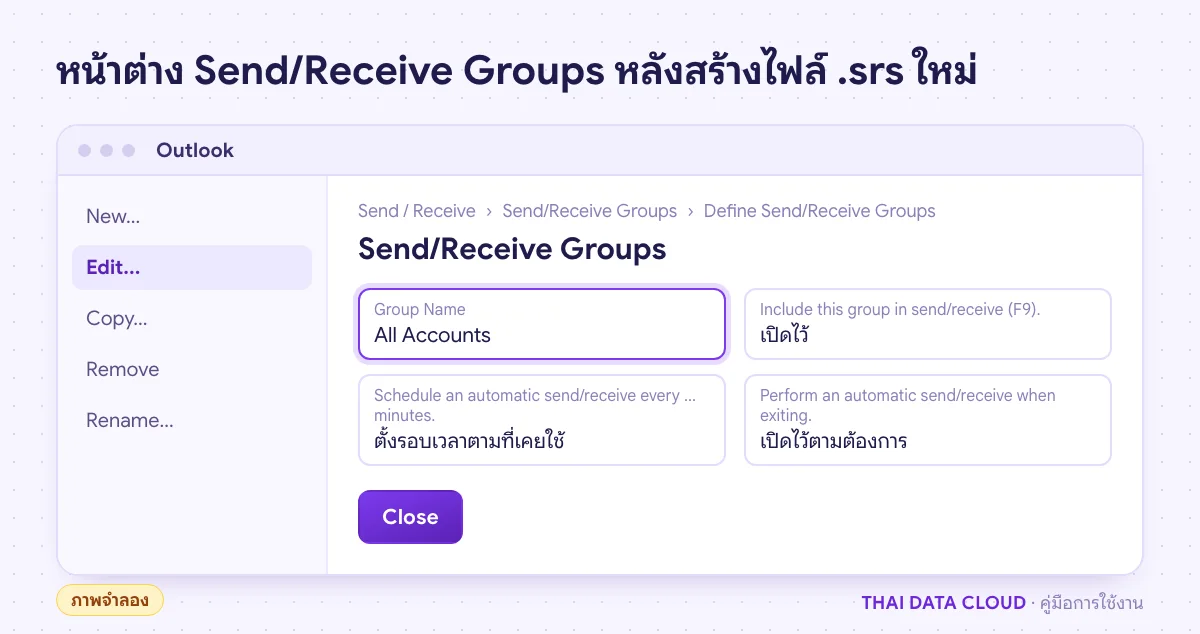
หน้าจอจำลองหน้าต่าง Send/Receive Groups ใน classic Outlook ที่ใช้ตั้งกลุ่ม All Accounts ใหม่หลังแก้ Not Implemented
หลังเปลี่ยนชื่อ .srs จะเหลือกลุ่ม All Accounts ค่าเริ่มต้น ตั้งรอบเวลาและกลุ่มเดิมใหม่ที่นี่ (ภาพจำลอง)

Not Implemented ใน new Outlook

new Outlook ไม่มี Send/Receive groups ไม่มีไฟล์ .srs และไม่มี COM add-in จึงไม่ได้ใช้ขั้นตอนข้างบน ถ้าส่งหรือรับอีเมลไม่ได้ใน new Outlook ให้ลบบัญชีที่ Settings > Accounts > Email accounts แล้วเพิ่มใหม่ ถ้าบัญชีเป็น IMAP ให้ตรวจการตั้งค่าตามคู่มือตั้งค่า IMAP บน Outlook รุ่นใหม่

ปัญหาที่พบบ่อยเกี่ยวกับ Not Implemented

เปลี่ยนชื่อไฟล์ .srs แล้วอีเมลจะหายไหม?

ไม่หาย ไฟล์ .srs เก็บแค่การตั้งค่า Send/Receive groups ไม่มีอีเมล รายชื่อ หรือปฏิทินอยู่ข้างใน สิ่งที่หายคือกลุ่มรับส่งที่สร้างเองและรอบเวลาที่ตั้งไว้ ซึ่งตั้งใหม่ได้ใน Define Send/Receive Groups

หาไฟล์ .srs ไม่เจอ ต้องทำอย่างไร?

พิมพ์ %APPDATA%\Microsoft\Outlook ในหน้าต่าง Run เพื่อเข้าโฟลเดอร์ที่ซ่อนอยู่ และเปิดการแสดงนามสกุลไฟล์ ถ้ามีหลายไฟล์ แต่ละไฟล์คือหนึ่งโปรไฟล์ ให้เปลี่ยนชื่อไฟล์ที่ตรงกับโปรไฟล์ที่ใช้อยู่ หรือเปลี่ยนชื่อทุกไฟล์ก็ได้ถ้าไม่ได้ตั้ง Send/Receive groups เอง

ทำไม Not Implemented ขึ้นตอนกด Reply หรือ Forward?

กรณีนี้มักเป็น add-in ที่ทำงานตอนสร้างอีเมลตอบกลับ หรือไฟล์โปรแกรม Office เสีย ทดสอบ Reply ใน Safe Mode ถ้าไม่ขึ้น ให้ไล่ add-in ตามขั้นตอนที่ 3 ถ้ายังขึ้น ให้ซ่อม Office ตามขั้นตอนที่ 5

Not Implemented เกิดหลายเครื่องพร้อมกันหลังอัปเดต ควรทำอย่างไร?

ให้สงสัยสิ่งที่ทุกเครื่องเปลี่ยนพร้อมกัน เช่น อัปเดตแอนตี้ไวรัสหรือ add-in ที่ติดตั้งทั้งองค์กร หรืออัปเดต Office บิลด์เดียวกัน ทดสอบเครื่องหนึ่งใน Safe Mode ก่อน ถ้าเป็นบิลด์ Office ดูคู่มือ Office Rollback

ถ้า Not Implemented เกิดซ้ำหลายเครื่อง หรือต้องการให้ช่วยตรวจการตั้งค่าบัญชี IMAP/POP และเซิร์ฟเวอร์อีเมลของบริษัท ติดต่อทีมงาน THAI DATA CLOUD ได้ทันที และดูรายละเอียดบริการ Cloud Mail Server สำหรับอีเมลบริษัทแบบ IMAP/POP

อ่านเพิ่มเติมเกี่ยวกับ Not Implemented

แชร์FacebookXLINELinkedIn

มีคำถามเรื่องบริการ? ติดต่อทีมงาน